
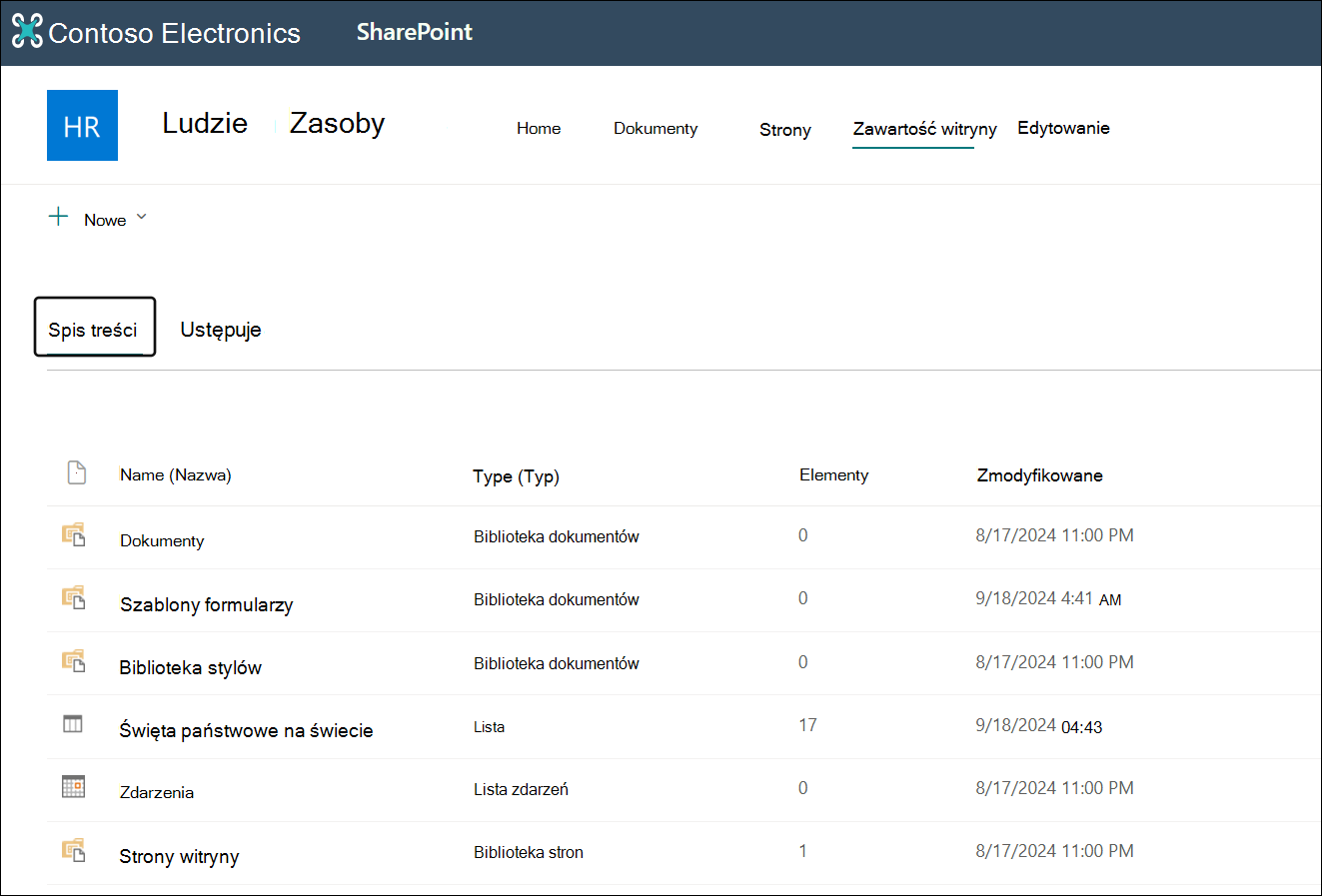
Na stronie zawartości witryny programu SharePoint na platformie Microsoft 365 lub w programie SharePoint Server 2019 właściciele witryn mogą wyświetlać listę wszystkich stron, bibliotek, list i innych aplikacji w swojej witrynie, a także listę podwitryn. Strona zawartości witryny zapewnia również łatwiejszy dostęp do dodawania list, stron, bibliotek dokumentów, podwitryn i aplikacji.
Uwaga
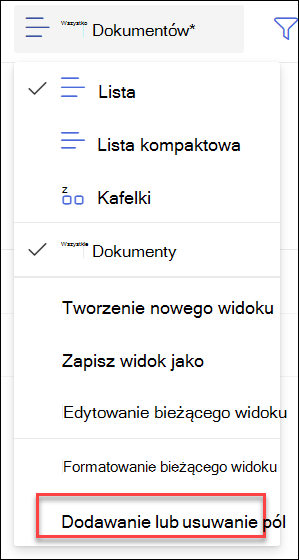
Strona zawartości witryny umożliwia właścicielom witryn szybkie znajdowanie potrzebnej zawartości. Aby wyświetlić szczegółowe informacje o plikach, takie jak rozmiary plików lub liczba plików w folderze, możesz dodać więcej pól do widoku bieżącego, wybierając pozycję Dodajlub usuń polaWszystkie dokumenty>. Jednak w tym celu zalecamy synchronizowanie plików programu SharePoint i usługi OneDrive, aby łatwo wyświetlać je w eksploratorze plików.
Przechodzenie do strony zawartości witryny
Aby przejść do strony zawartości witryny:
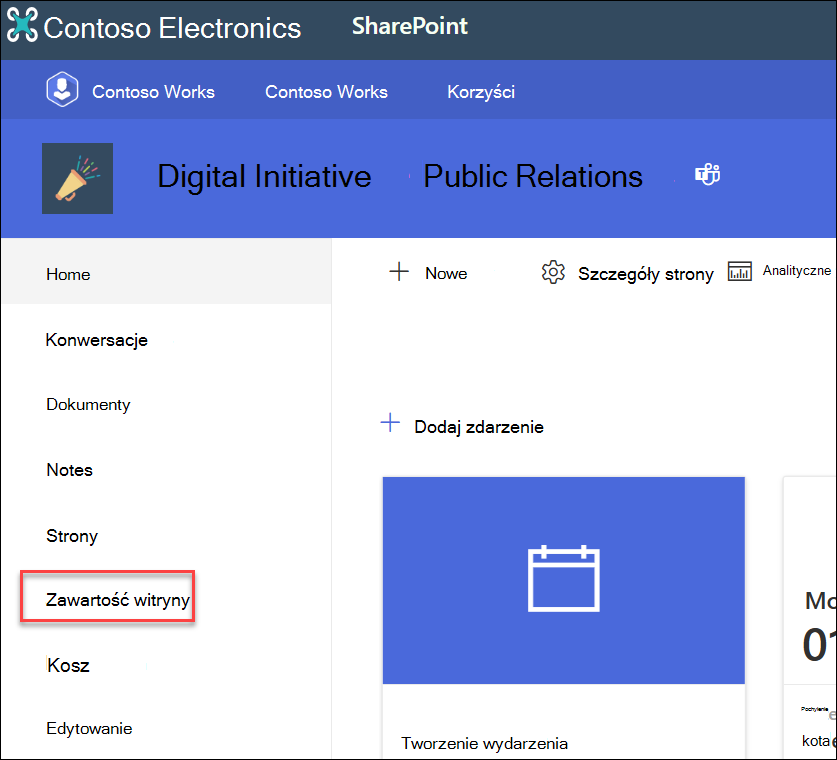
- Przejdź do witryny, której zawartość chcesz wyświetlić.
- Po lewej stronie wybierz pozycję Zawartość witryny:
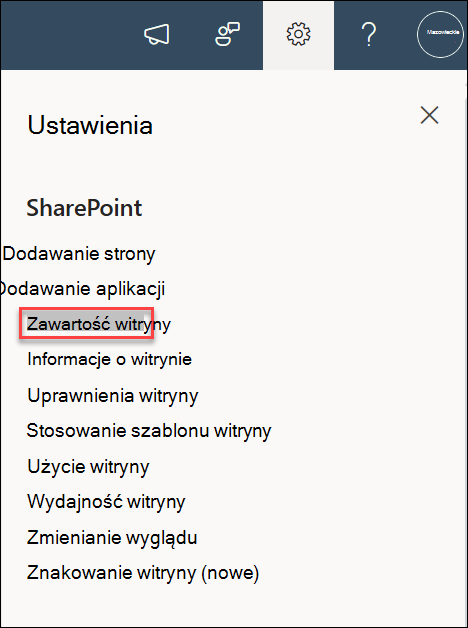
Możesz też przejść do a następnie Zawartość witryny:
Tworzenie nowej listy, biblioteki dokumentów, aplikacji lub podwitryny
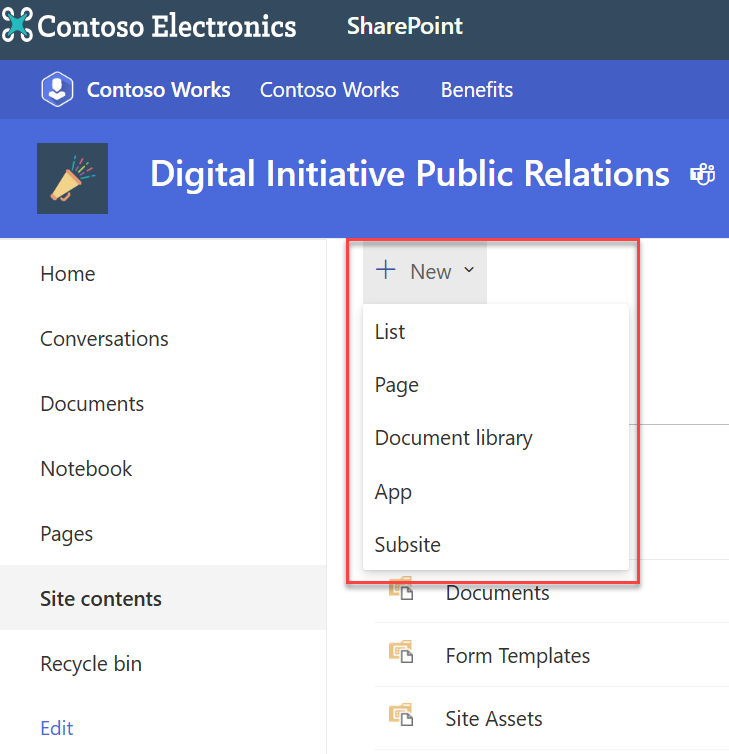
Wybierz pozycję Nowy u góry strony, aby przejść do znanej strony, na której możesz nazwać i skonfigurować nowy element.
Wyświetlanie całej zawartości i podwitryn oraz praca z nimi
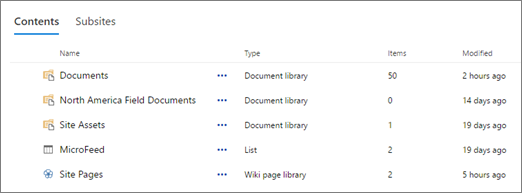
Na stronie Zawartość witryny wybierz pozycję Zawartość , aby wyświetlić znajome możliwości wyświetlania i interakcji całej zawartości witryny, w tym dokumentów, elementów zawartości witryny, stron i innych.
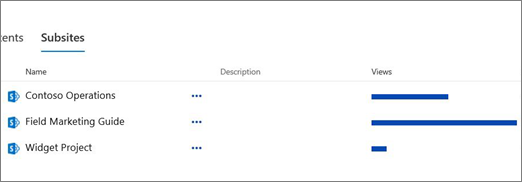
Wybierz podwitryny , aby wyświetlić podwitryny i liczbę widoków każdej z nich oraz interakcyjnie z nich pracować, wybierając podwitrynę, z którą chcesz pracować. Wybierz wielokropek (...), aby przejść do strony zawartości witryny dla tej podwitryny.
Szukasz danych dotyczących użycia witryny?
Aby wyświetlić dane użycia dotyczące witryny, przejdź do okna Ustawienia a następnie wybierz pozycję Użycie witryny. Aby uzyskać więcej informacji, zobacz Wyświetlanie danych użycia dla witryny programu SharePoint.
Jak mogę wrócić do środowiska klasycznego?
Jeśli chcesz, możesz powrócić do klasycznego środowiska strony zawartości witryny, wybierając pozycję Przywróć klasyczny program SharePoint w lewym dolnym rogu. Przez pozostałą część sesji przeglądarki będziesz w środowisku klasycznym. Jeśli zamkniesz przeglądarkę, a następnie ponownie otworzysz stronę zawartości witryny, ponownie zobaczysz nowy wygląd zawartości witryny. Aby zmienić środowisko pojedynczej biblioteki lub listy, zobacz Przełączanie domyślnego środowiska list lub bibliotek dokumentów między nowym a klasycznym.
W przypadku programu SharePoint Server 2019 administrator programu SharePoint może utworzyć witrynę zespołu z klasycznym lub nowoczesnym interfejsem podczas konfigurowania zbioru witryn.
- W witrynie Administracja centralna programu SharePoint wybierz pozycję Utwórz zbiory witryn.
- Utwórz zbiór witryn i wybierz witrynę zespołu (środowisko klasyczne) w obszarze Szablony.
- Kontynuuj tworzenie i zapisywanie zbioru witryn.
Uwaga
Chociaż w tej sekcji występują odwołania do list i bibliotek, użyto w niej również ustawiania domyślnego środowiska zawartości witryny.