

Dodając nowoczesną stronę do witryny, można dodawać i dostosowywać składniki Web Part, które są budulcem strony. Ten artykuł zawiera opis składnika Web Part aplikacji People.
Dodawanie składnika Web Part aplikacji People
Kto jest w zespole? Za co są odpowiedzialni? Jak się z nimi skontaktować? Odpowiedzi na te pytania dla czytelników są łatwe dzięki składnikowi Web Part People. Mogą być tu wyświetlane fotografie, informacje kontaktowe i inne informacje o osobach w organizacji.
Jeśli Twoja stronie nie jest jeszcze ustawiona na tryb edycji, wybierz pozycję Edytuj w prawym górnym rogu strony. Po prawej stronie znajdź zestaw narzędzi (
 ).
).Wybierz pozycję Zobacz wszystkie składniki Web Part, a następnie wybierz lub przeciągnij i upuść składnik People z listy składników Web Part.
Tytuł składnika Web Part można zmienić, klikając tekst People profilach i wpisując na nim tekst.
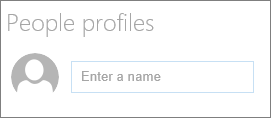
Wprowadź nazwę lub część nazwy w polu. Zostanie wyświetlona lista pasujących wyników, a Ty możesz wybrać odpowiednią osobę. Następnie kliknij Dodaj profil.
Kontynuuj wprowadzanie imion i nazwisk oraz wybieranie profili, aż skończysz.
Wyświetlanie małych, średnich i dużych kart
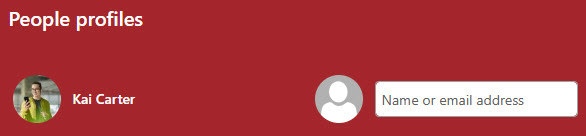
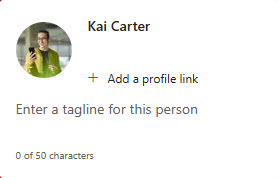
Możesz wyświetlić więcej lub mniej informacji, wybierając typ karty, która ma być wyświetlana. "Małe" karty przedstawiają zdjęcie (jeśli jest dostępne) oraz imię i nazwisko lub adres e-mail osoby, jak pokazano na powyższym obrazie. Układ "Średni" zawiera zdjęcie, imię i nazwisko lub adres e-mail, tytuł (jeśli jest dostępny) oraz opcjonalny slogan i możliwość dodania linku profilowego, jak pokazano na poniższej ilustracji.
Aby zmienić typ karty:
- Jeśli dana strona nie jest jeszcze ustawiona na tryb edycji, kliknij pozycję Edytuj w prawym górnym rogu strony.
- Wybierz istniejący składnik Web Part aplikacji People, a następnie kliknij pozycję Edytuj właściwości (
 ).
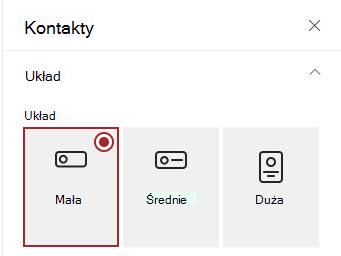
). - W przyborniku po prawej stronie wybierz pozycję Mały, Średni lub Duży.
Zmienianie kolejności osób
Aby zmienić kolejność profili osób, po prostu przeciągnij i upuść każdy z nich w odpowiednie miejsce za pomocą przycisku Przenieś .

Możesz również zmienić kolejność osób za pomocą klawiszy Ctrl + Strzałka w lewo lub Ctrl + Strzałka w prawo.