
Dodając nowoczesną stronę do witryny, dodajesz i dostosowujesz składniki Web Part, które są budulcem strony. W tym artykule opisano składnik Web Part Zdarzenia, który umożliwia łatwe wyświetlanie na stronie nadchodzących zdarzeń.
Uwaga
Niektóre funkcje są wprowadzane stopniowo w organizacjach, które uczestniczą w programie udostępniania kierowanego. To znaczy, że ta funkcja może jeszcze nie być dostępna lub może się ona różnić wyglądem od tego, co opisano w artykułach Pomocy.
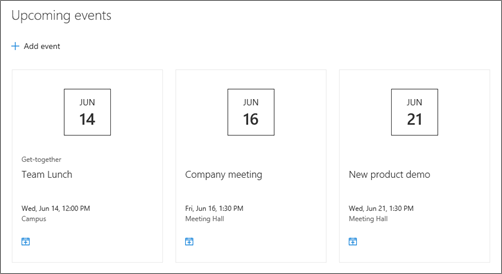
Dodawanie składnika Web Part zdarzeń
Dodawanie składnika Web Part zdarzeń
Uwaga
Zdarzenia cykliczne nie są obsługiwane, nawet jeśli ręcznie skonfigurujesz cykl na używanej liście zdarzeń. Należy utworzyć nowe zdarzenie dla każdego wystąpienia lub, jeśli konfigurujesz zdarzenia dla grupy usługi Office 365 w witrynie zespołu, użyć składnika Web Part kalendarza grupy.
Jeśli nie jesteś jeszcze w trybie edycji, kliknij pozycję Edytuj w prawym górnym rogu strony. Po prawej stronie znajdź zestaw narzędzi (
 ).
).Wybierz pozycję Zobacz wszystkie składniki Web Part, a następnie wybierz lub przeciągnij i upuść Zdarzenia z listy składników Web Part.
Kliknij pozycję Edytuj właściwości (
 ) w lewym górnym rogu składnika Web Part.
Wybierz źródło zdarzeń: Lista zdarzeń w tej witrynie, Ta witryna, Ten zbiór witryn, Wybierz witryny lub Wszystkie witryny. Jeśli witryna jest połączona z witryną centrum, dostępna jest również opcja zaznaczenia opcji Wszystkie witryny w centrum lub Wybierz witryny z centrum.
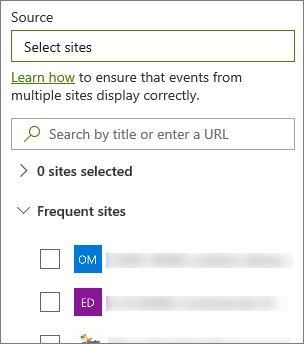
Uwaga
Po wybraniu pozycji Wybierz witryny możesz wyszukać witrynę, którą chcesz dodać, albo wybrać jedną bądź więcej witryn z listy częstych witryn lub ostatnio używanych witryn. Możesz wybrać maksymalnie 30 witryn.
- Opcja Wybierz witryny nie jest dostępna w programach SharePoint Server, U.S. Government GCC High i DoD oraz w usłudze Office 365 obsługiwanej przez firmę 21Vianet.
Lista zdarzeń: Jeśli w witrynie jest więcej niż jedna lista zdarzeń, możesz wybrać tę, którą chcesz. Jeśli nie masz istniejącej listy, składnik Web Part Zdarzenia utworzy pustą listę zdarzeń z domyślnymi ustawieniami listy typu Kalendarz.
Jeśli zdecydujesz się wyświetlić zdarzenia z wielu witryn i nie widzisz wszystkich zdarzeń wyświetlanych na stronie, zobacz Jak są znajdowane i wyświetlane zdarzenia z wielu witryn.
Jeśli lista zawiera kategorie, możesz wybrać jedną z nich, według której chcesz filtrować wyświetlane zdarzenia.
Z listy rozwijanej Zakres dat wybierz zakres dat, według którego chcesz filtrować zdarzenia. Możesz wybrać opcję Wszystkie nadchodzące wydarzenia (ustawienie domyślne), Ten tydzień, Następne dwa tygodnie, Ten miesiąc lub Ten kwartał.
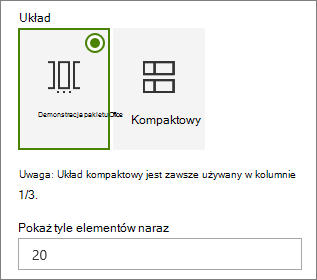
Wybierz układ: taśmowy lub kompaktowy.
Dodawanie zdarzenia
Na opublikowanej stronie możesz zacząć dodawać zdarzenia.
Uwaga
Zdarzenia można dodawać na zapisanej lub opublikowanej stronie, ale nie na stronie będącej w trybie edycji.
Kliknij pozycję Dodaj wydarzenie.
Nadaj wydarzeniu nazwę w górnej części strony. Opcjonalnie możesz dodać obraz do obszaru tytułu, klikając przycisk Dodaj obraz w lewym górnym rogu.
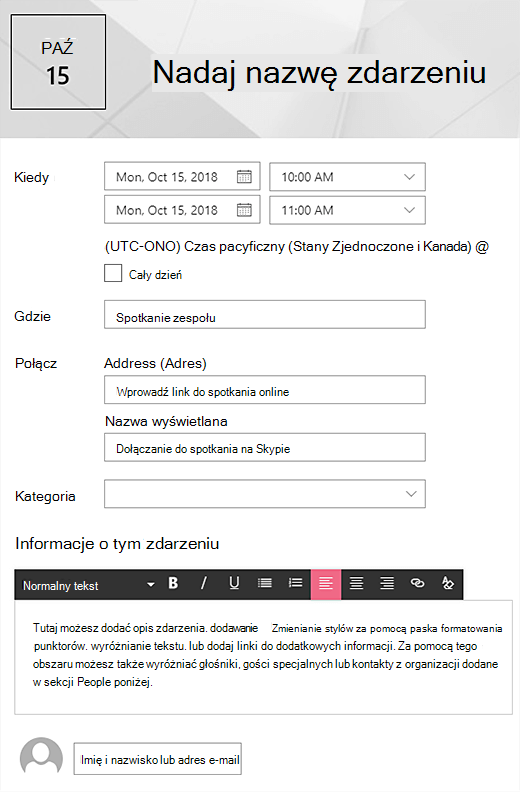
Wybierz datę i godzinę w sekcji Kiedy .
W sekcji Gdzie wprowadź lokalizację lub adres. Jeśli Twoja lokalizacja zostanie rozpoznana, możesz dodać mapę.
W sekcji Link możesz wprowadzić link do spotkania online, jeśli go masz. Umieść link w polu Adres , a następnie dodaj nazwę wyświetlaną. Jeśli nie masz spotkania online i nic nie wprowadzisz, ta sekcja nie będzie widoczna w zdarzeniu.
Wybierz kategorię (na przykład Spotkanie, Godziny pracy, Praca, Święto itd.), jeśli chcesz, aby zdarzenie było wyświetlane po przefiltrowaniu według tej kategorii. Aby dodać własną kategorię, wystarczy wprowadzić ją w odpowiednim miejscu.
Podaj opis w obszarze Informacje o tym zdarzeniu .
Jeśli masz osoby, które chcesz wyróżnić podczas tego wydarzenia (na przykład kontakty, goście specjalni lub prelegenci), możesz dodać ich imiona i nazwiska pod opisem wydarzenia. Można dodawać tylko użytkowników w organizacji.
Po zakończeniu kliknij przycisk Zapisz.
Edytowanie zdarzenia
Po zapisaniu zdarzenia możesz je edytować na jego stronie.
- Wybierz pozycję Zobacz wszystko w prawym rogu składnika Web Part Zdarzenia, aby przejść do strony zdarzenia.
- Lub uzyskaj dostęp do strony wydarzenia, wybierając pozycję Ustawienia,następnie Zawartość witryny, a następnie wybierz zdarzenie z listy zdarzeń.
- Wybierz wydarzenie, które chcesz edytować, a następnie wybierz pozycję Edytuj w prawym górnym rogu strony wydarzenia.
- Po zakończeniu wybierz pozycję Zapisz .
Kierowanie odbiorców
Korzystając z kierowania odbiorców, możesz wyróżnić zawartość dla określonych grup osób. Jest to przydatne, gdy chcesz przedstawić informacje, które są najbardziej odpowiednie dla określonej grupy osób. Możesz na przykład kierować wydarzenia do najbardziej zainteresowanych członków zespołu i uczestników projektu.
Aby użyć kierowania odbiorców, najpierw włącz kierowanie odbiorców dla listy zdarzeń w bibliotece dokumentów witryny, następnie wybierz odbiorców, a następnie włącz kierowanie odbiorców w składniku Web Part Zdarzenia.
Uwaga
Jeśli wybrano grupę odbiorców, która została niedawno utworzona lub zmieniona, może upłynąć trochę czasu zanim zobaczysz, że dla tej grupy zastosowano kierowanie.
- Na stronie głównej witryny wybierz pozycję Ustawienia , a następnie pozycję Zawartość witryny.
- Umieść wskaźnik myszy na pozycji Zdarzenia, wybierz wielokropek (...), a następnie wybierz pozycję Ustawienia.
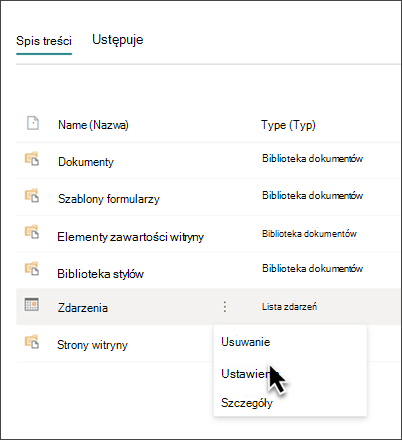
- Wybierz ustawienia kierowania odbiorców z listy ustawień.
- Zaznacz pole wyboru, aby włączyć kierowanie odbiorców, a następnie wybierz przycisk OK.
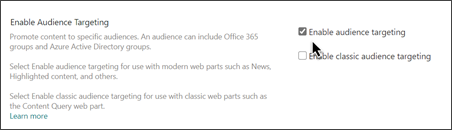
-
Edytowanie strony zdarzenia. Dodaj maksymalnie 50 grup w sekcji Odbiorcy . Następnie wybierz pozycję Zapisz.
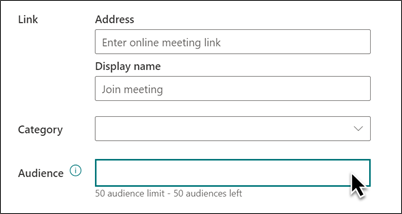
- Przejdź wstecz do strony, na której umieszczono składnik Web Part.
- Kliknij pozycję Edytuj właściwości ( ) w lewym górnym rogu składnika Web Part.
- W okienku właściwości przesuń przełącznik Włącz kierowanie odbiorców do pozycji WŁ.
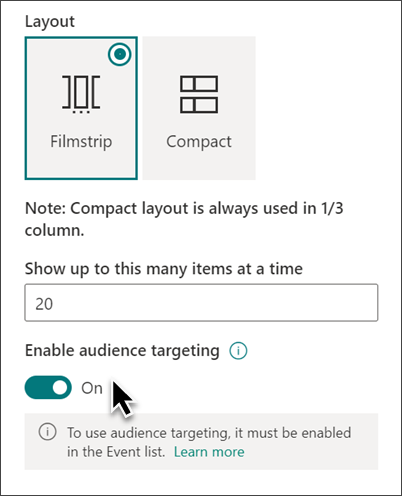
- Opublikuj ponownie stronę, aby zmiany w kierowaniu odbiorców zostały wprowadzone. Jeśli zastosowano grupę odbiorców, która została niedawno utworzona lub zmieniona, może upłynąć trochę czasu zanim zobaczysz, że dla tej grupy zastosowano kierowanie.
- Upewnij się, że do wybranych zdarzeń zastosowano kierowanie odbiorców, wyświetlając składnik Web Part Zdarzenia w trybie edycji . W prawym dolnym rogu karty zdarzenia zobaczysz symbol zawartości udostępnionej
 .
.
Buforowanie wyników wyszukiwania
Zaleca się włączenie buforowania na poziomie grupy żądań wyszukiwania dla składników Web Part zdarzeń lub wyróżnionej zawartości, szczególnie w przypadku popularnych stron głównych lub stron kategorii, które są punktami początkowymi przechodzenia do bardziej szczegółowych stron. Po włączeniu składnik Web Part będzie najpierw wyszukiwał w pamięci podręcznej istniejące wyniki wyszukiwania zgodne z zapytaniem i grupami zabezpieczeń. Jeśli nie znajdzie żadnych wyników wyszukiwania w pamięci podręcznej, rozpocznie wyszukiwanie w indeksie wyszukiwania.
Przechodzenie do strony witryny zawierającej składnik Web Part Zdarzenia.
Wybierz pozycję Edytuj , aby edytować stronę witryny.
Wybierz składnik Web Part Zdarzenia, a następnie wybierz pozycję Edytuj właściwości (
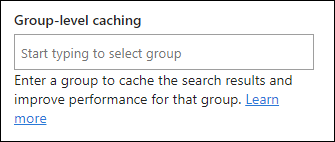
).W okienku ustawień składnika Web Part przewiń do ustawienia buforowania na poziomie grupy .
Określ grupy zabezpieczeń, wprowadzając nazwę grupy lub adres e-mail. Wyniki wyszukiwania zostaną zapisane w pamięci podręcznej dla wszystkich użytkowników należących do tych samych grup zabezpieczeń, co przyczyni się do poprawy wydajności.
Ponowne publikowanie strony witryny programu SharePoint.