
Dodając nowoczesną stronę do witryny, dodajesz i dostosowujesz składniki Web Part, które są budulcem strony.
Masz książkę, którą chcesz polecić lub promować na swojej stronie? Możesz łatwo udostępnić podgląd książki Kindle przy użyciu składnika Web Part błyskawicznego podglądu czytnika Kindle. Aby użyć tego składnika Web Part, musisz uzyskać kod osadzania książki, której podgląd chcesz wyświetlić. Aby dowiedzieć się, jak to zrobić, odwiedź witrynę błyskawicznego podglądu czytnika Kindle.
Uwaga
- Niektóre funkcje są wprowadzane stopniowo w organizacjach, które uczestniczą w programie udostępniania kierowanego. To znaczy, że ta funkcja może jeszcze nie być dostępna lub może się ona różnić wyglądem od tego, co opisano w artykułach Pomocy.
- Jeśli nie widzisz tego składnika Web Part w przyborniku składnika Web Part, być może administrator go wyłączył.
- Składnik Web Part błyskawicznego podglądu Kindle nie jest dostępny w programie SharePoint Server 2019.
Dodawanie składnika Web Part błyskawicznego podglądu Kindle
Jeśli nie jesteś jeszcze w trybie edycji, kliknij pozycję Edytuj w prawym górnym rogu strony. Po prawej stronie znajdź zestaw narzędzi (
 ).
).Wybierz pozycję Zobacz wszystkie składniki Web Part, a następnie wybierz lub przeciągnij i upuść podgląd błyskawiczny Kindle z listy składników Web Part.
Kliknij pozycję Dodaj podgląd.
Kliknij pozycję Edytuj właściwości (
 ), a następnie wprowadź kod osadzania. Kod osadzania można znaleźć, postępując zgodnie z instrukcjami w witrynie błyskawicznego podglądu czytnika Kindle.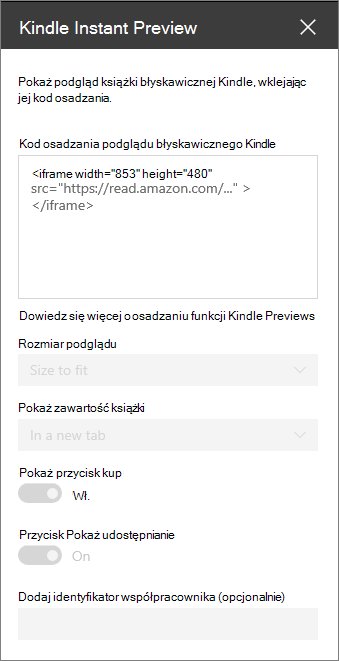
Ustaw odpowiednie opcje:
- Rozmiar podglądu
- Wyświetlenie zawartości książki (w miejscu lub w nowej karcie)
- Pokaż przycisk kup
- Przycisk Pokaż udostępnij
- Identyfikator współpracownika (opcjonalny) - dodaj go, jeśli jesteś częścią programu Amazon Associates.
Uwaga
Administratorzy zaznajomieni z programem PowerShell dla programu SharePoint mogą ukryć ten składnik Web Part w przyborniku składnika Web Part przy użyciu polecenia Set-SPOTenant [-DisabledWebPartIds <Guid>]. Aby uzyskać więcej informacji, zobacz dokumentację programu PowerShell dotyczącą polecenia Set-SPOTenant .