
Dodając nowoczesną stronę do witryny, dodajesz i dostosowujesz składniki Web Part, które są budulcem strony. W tym artykule opisano składnik Web Part linku.
Uwaga
Składnik Web Part Link nie jest dostępny w programie SharePoint Server 2019.
Składnik Web Part linku umożliwia dodanie linku wraz z jego podglądem do wewnętrznej lub zewnętrznej strony, klipu wideo, obrazu lub dokumentu.
Dodawanie linku
Jeśli nie jesteś jeszcze w trybie edycji, kliknij pozycję Edytuj w prawym górnym rogu strony. Po prawej stronie znajdź zestaw narzędzi (
 ).
).Wybierz pozycję Zobacz wszystkie składniki Web Part, a następnie wybierz lub przeciągnij i upuść link z listy składników Web Part.
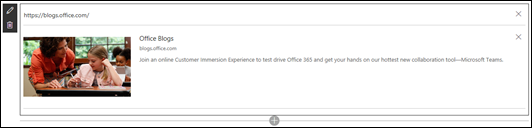
Wklej link do strony, klipu wideo, obrazu lub dokumentu. Oprócz tekstu linku na stronie zostanie wyświetlony podgląd elementu, jeśli jest dostępny. Aby usunąć tekst lub podgląd linku, kliknij znajdujący się obok niego znak x .
Uwaga
Linki spoza Twojej witryny nie będą wyświetlać podglądu w instytucjach rządowych Stanów Zjednoczonych, GCC High i DoD oraz w usłudze Office 365 obsługiwanej przez firmę 21Vianet.