Dodając nowoczesną stronę do witryny, dodajesz i dostosowujesz składniki Web Part, które są budulcem strony.
W tym artykule opisano składnik Web Part map, który umożliwia wyświetlanie mapy na stronie.
Uwaga
Składnik Web Part map nie jest dostępny w programie SharePoint Server 2019.
Użyj składnika Web Part map, aby dodać mapę do strony. Po prostu wprowadź adres lub dobrze znane nazwisko, a Twoja mapa zostanie wyświetlona. Można wybrać inny typ mapy, na przykład mapę drogową lub satelitarną. Możesz również zmienić poziom powiększenia lub nadać pinezce mapy przyjazną nazwę.
Dodawanie mapy
- Jeśli nie jesteś jeszcze w trybie edycji, kliknij pozycję Edytuj w prawym górnym rogu strony.
- Umieść wskaźnik myszy powyżej lub poniżej istniejącego składnika Web Part lub w obszarze tytułu, kliknij
 , a następnie wybierz składnik Web Part map.
 - Kliknij pozycję Dodaj tytuł, aby wprowadzić tytuł mapy.
- Wpisz adres w polu wyszukiwania i kliknij →
- Wybierz widok drogi, satelity lub hybrydowy , aby wybrać domyślny widok mapy.
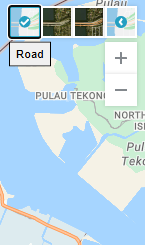
- Aby zmienić poziom powiększenia mapy, kliknij pozycję + lub - w lewym górnym rogu mapy.
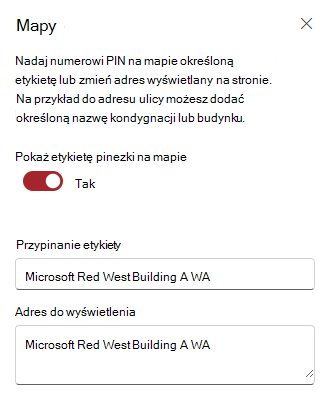
- W przyborniku po prawej stronie wybierz, czy chcesz wyświetlać etykietę pinezki na mapie. Jeśli tak, wpisz tekst, który ma być widoczny, w polu Etykieta pinezki . Możesz również zmienić tekst adresu pokazywanego na mapie w polu Adres do wyświetlenia .