
Dodając nowoczesną stronę do witryny, dodajesz i dostosowujesz składniki Web Part, które są budulcem strony. W tym artykule opisano składnik Web Part schematu organizacyjnego.
Uwaga
Niektóre funkcje są wprowadzane stopniowo w organizacjach, które uczestniczą w programie udostępniania kierowanego. To znaczy, że ta funkcja może jeszcze nie być dostępna lub może się ona różnić wyglądem od tego, co opisano w artykułach Pomocy.
Które osoby tworzą określoną organizację? Jakie są poszczególne role i w jaki sposób te osoby wchodzą ze sobą w interakcje? Dodając schemat organizacyjny do strony, możesz przedstawić wizualną hierarchię organizacji.
Dodawanie składnika Web Part schematu organizacyjnego
- Jeśli Twoja stronie nie jest jeszcze ustawiona na tryb edycji, wybierz pozycję Edytuj w prawym górnym rogu strony. Po prawej stronie znajdź zestaw narzędzi (
 ).
). - Wybierz pozycję Zobacz wszystkie składniki Web Part, a następnie wybierz lub przeciągnij i upuść strukturę organizacyjną z listy składników Web Part.
- Tytuł składnika Web Part można zmienić, zaznaczając tekst Schemat organizacyjny i wpisując na nim tekst
- W schemacie organizacyjnym wprowadź nazwę w polu Nazwa lub adres e-mail . Zostanie wyświetlona lista pasujących wyników, a Ty możesz wybrać odpowiednią osobę.
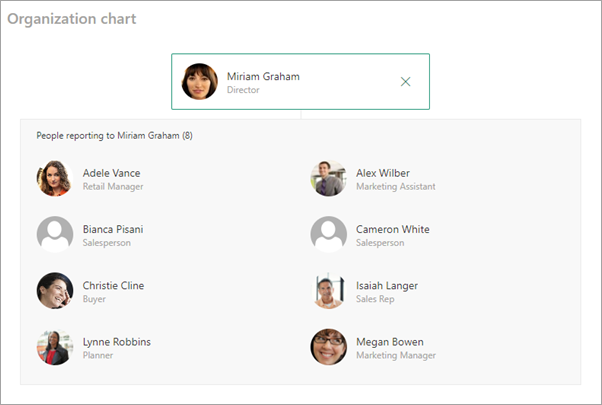
Uwaga
W tej chwili nie można dodawać użytkowników zewnętrznych.
Edytowanie składnika Web Part schematu organizacyjnego
- Aby zwiększyć liczbę poziomów podlegania, wybierz pozycję Edytuj właściwości (
 ) znajdującą się w lewym górnym rogu obszaru Schemat organizacyjny.
 - W okienku po prawej stronie wprowadź odpowiednią liczbę poziomów raportowania.
Przenoszenie, duplikowanie lub usuwanie składnika Web Part
- Jeśli chcesz przenieść schemat organizacyjny do innej części strony, wybierz opcję Przenieś składnik Web Part w przyborniku po lewej stronie pola schematu organizacyjnego. Przeciągnij ikonę w miejsce, w którym chcesz umieścić schemat organizacyjny.
- Możesz utworzyć kopię wykresu, wybierając opcję Duplikuj składnik Web Part w przyborniku. Spowoduje to automatyczne utworzenie zduplikowanej kopii składnika Web Part schematu organizacyjnego.
- Aby usunąć schemat organizacyjny, wybierz opcję Usuń składnik Web Part w przyborniku.
Wyświetlanie składnika Web Part schematu organizacyjnego
- Aby dowiedzieć się więcej o członku wewnątrz schematu organizacyjnego, wybierz imię i nazwisko osoby lub umieść na niej wskaźnik myszy.
- Aby dowiedzieć się, jak skontaktować się z daną osobą, ponownie wybierz imię i nazwisko tej osoby na nowej karcie informacyjnej, która zostanie wygenerowana, a zostanie wyświetlona opcja przewinięcia w dół i dowiedzenia się więcej o tej osobie.