

Dodając nowoczesną stronę do witryny, dodajesz i dostosowujesz składniki Web Part, które są budulcem strony. W tym artykule opisano składnik Web Part aplikacji Planner.
Uwaga
- Niektóre funkcje są wprowadzane stopniowo w organizacjach, które uczestniczą w programie udostępniania kierowanego. To znaczy, że ta funkcja może jeszcze nie być dostępna lub może się ona różnić wyglądem od tego, co opisano w artykułach Pomocy.
- Składnik Web Part aplikacji Planner jest dostępny tylko w witrynach zespołu połączonych z grupą.
- Składnik Web Part aplikacji Planner nie jest dostępny w programie SharePoint Server 2019.
Microsoft Planner to usługa Microsoft 365, która umożliwia tworzenie tablic i dodawanie zadań i przydziałów zespołu. Na tablicy usługi Planner możesz pogrupować zadania w kolumny (zasobniki). Zasobniki mogą wskazywać etapy projektowania, dni tygodnia, przebiegi i nie tylko. Możesz przenosić zadania na tablicy, przeciągając je i upuszczając, więc jeśli ukończysz zadanie lub po prostu chcesz ustalić priorytety i przetasować elementy, możesz to zrobić z łatwością. Tablice programu Planner są również pomocne w komunikacji, ponieważ wskazują etap realizacji zadań przez Ciebie i pozostałych członków zespołu. Dodatkowo możesz przełączyć się do widoku wykresów, aby wyświetlić postęp zespołu. Aby dowiedzieć się więcej o tworzeniu planów, budowaniu zespołów, przypisywaniu zadań, wizualnym aktualizowaniu stanu i nie tylko, zobacz pomoc aplikacji Planner.
Za pomocą składnika Web Part aplikacji Planner możesz wyświetlać tablice lub wykresy i pracować nad planem bezpośrednio na stronie programu SharePoint.
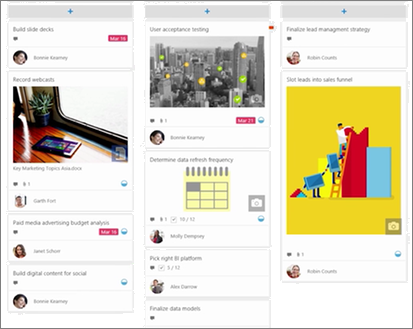
Dodawanie składnika Web Part aplikacji Planner
Przejdź do strony, do której chcesz dodać składnik Web Part aplikacji Planner.
Jeśli nie jesteś jeszcze w trybie edycji, kliknij pozycję Edytuj w prawym górnym rogu strony. Po prawej stronie znajdź zestaw narzędzi (
 ).
).Wybierz pozycję Zobacz wszystkie składniki Web Part, a następnie wybierz lub przeciągnij i upuść pozycję Planner z listy składników Web Part .
Jeśli chcesz utworzyć nowy plan, wprowadź nazwę nowego planu w obszarze Plan, a następnie kliknij przycisk Utwórz.
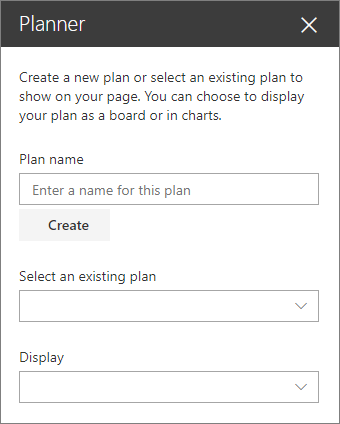
Jeśli chcesz pokazać istniejący plan, wybierz plan, którego chcesz użyć, w polu w obszarze Wybierz istniejący plan.
W obszarze Wyświetlanie wybierz, czy chcesz wyświetlać swój plan na tablicach , czy wizualnie śledzić postępy na wykresach.