

Dodając nowoczesną stronę do witryny, dodajesz i dostosowujesz składniki Web Part, które są budulcem strony.
W tym artykule skupiono się na składniku Web Part Witryny.
Uwaga
- Niektóre funkcje są wprowadzane stopniowo w organizacjach, które uczestniczą w programie udostępniania kierowanego. To znaczy, że ta funkcja może jeszcze nie być dostępna lub może się ona różnić wyglądem od tego, co opisano w artykułach Pomocy.
- Składnik Web Part witryn nie jest dostępny w programie SharePoint Server 2019.
Składnik Web Part witryn umożliwia automatyczne wyświetlanie witryn skojarzonych z witryną centrum (gdy witryna centrum jest używana) lub ostatnio używanymi witrynami bieżącego użytkownika (które są takie same jak te wyświetlane na stronie głównej programu SharePoint użytkownika). Jeśli masz określone witryny, które chcesz wyświetlić, możesz je wybrać zamiast witryn wyświetlanych automatycznie.
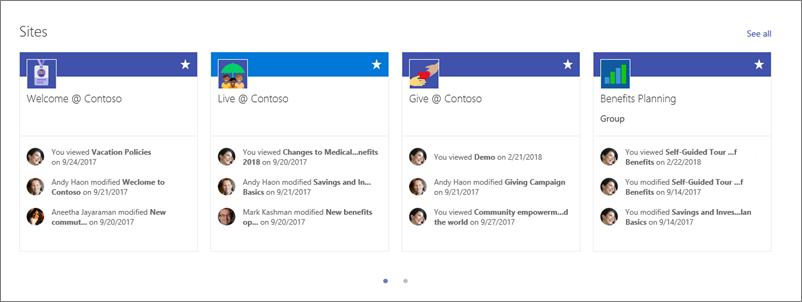 Każda z witryn wyświetlanych w składniku Web Part będzie zawierać nazwę witryny, link do witryny oraz najnowsze działania w witrynie. Przykładami aktywności w witrynie są najnowsze aktualizacje i widoki użytkowników.
Dodawanie składnika Web Part witryn do strony
- Przejdź do strony, na której chcesz dodać składnik Web Part.
- Jeśli nie jesteś jeszcze w trybie edycji, kliknij pozycję Edytuj w prawym górnym rogu strony. Po prawej stronie znajdź zestaw narzędzi (
 ).
). - Wybierz pozycję Zobacz wszystkie składniki Web Part, a następnie wybierz lub przeciągnij i upuść witryny z listy składników Web Part.
Podczas korzystania z witryny centrum składnik Web Part automatycznie wyświetla witryny skojarzone z witryną centrum, do której należy strona. Jeśli nie chcesz tego robić, możesz wybrać określone witryny lub często używane witryny bieżącego użytkownika.
Wybieranie witryn do wyświetlenia
Kliknij pozycję Edytuj właściwości (
 ) w lewym górnym rogu składnika Web Part, aby otworzyć okienko właściwości witryny .
Wykonaj jedną z następujących czynności:
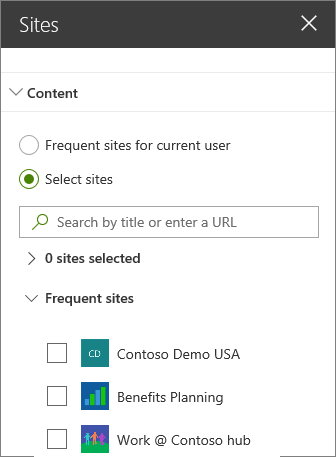
- Aby wybrać określone witryny do wyświetlenia, kliknij pozycję Wybierz witryny, a następnie wyszukaj witrynę, którą chcesz dodać, lub wybierz jedną bądź więcej witryn z listy Witryny skojarzone z tym centrum, Częste witryny lub Ostatnio używane witryny. Następnie zaznacz pola wyboru obok witryn, które chcesz pokazać.
- Aby witryny były wyświetlane automatycznie, kliknij pozycję Wszystkie witryny w centrum (tylko w przypadku korzystania z witryny centrum) lub Często używane witryny dla bieżącego użytkownika (spowoduje to wyświetlenie tych samych witryn, co witryny na stronie głównej programu SharePoint użytkownika).
Zmienianie układu
- Jeśli nie jesteś jeszcze w trybie edycji, kliknij pozycję Edytuj w prawym górnym rogu strony.
- Kliknij pozycję Edytuj właściwości ( ), aby otworzyć okienko właściwości witryny .
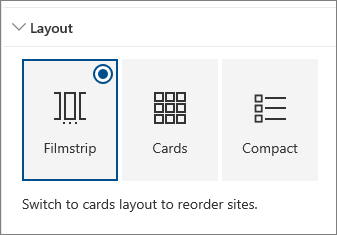
- W obszarze Układ wybierz pozycję Taśma filmowa, Karty lub Kompaktowa. Zwróć uwagę, że kolejność witryn możesz zmieniać tylko w układzie Karty.
Zmienianie kolejności witryn
- Jeśli nie jesteś jeszcze w trybie edycji, kliknij pozycję Edytuj w prawym górnym rogu strony.
- Kliknij pozycję Edytuj właściwości ( ), aby otworzyć okienko właściwości witryny .
- W obszarze Układ wybierz pozycję Karty. Kolejność elementów można zmieniać tylko w układzie Karty.
- W składniku Web Part na stronie przeciągnij i upuść witryny w odpowiedniej kolejności.