
Dodając nowoczesną stronę do witryny, można dodawać i dostosowywać składniki Web Part, które są budulcem strony.
W tym artykule opisano składnik Web Part zegara światowego, który umożliwia wyświetlanie czasu w różnych miejscach na świecie.
Uwaga
- Niektóre funkcje są wprowadzane stopniowo w organizacjach, które uczestniczą w programie udostępniania kierowanego. To znaczy, że ta funkcja może jeszcze nie być dostępna lub może się ona różnić wyglądem od tego, co opisano w artykułach Pomocy.
- Składnik Web Part zegara światowego nie jest dostępny w programie SharePoint Server 2019.
Przejdź do strony, na której chcesz dodać składnik Web Part.
Jeśli dana strona nie jest jeszcze ustawiona na tryb edycji, kliknij pozycję Edytuj w prawym górnym rogu strony. Po prawej stronie znajdź zestaw narzędzi (
 ).
).Wybierz pozycję Zobacz wszystkie składniki Web Part, a następnie wybierz lub przeciągnij i upuść zegar światowy z listy składników Web Part.
Zacznij wpisywać lokalizację w polu Dodaj lokalizację . Następnie wybierz lokalizację z listy rozwijanej.
Składnik Web Part będzie teraz wyświetlać ustawioną datę, godzinę i lokalizację.
Aby dostosować format daty/godziny, kliknij pozycję Edytuj właściwości (
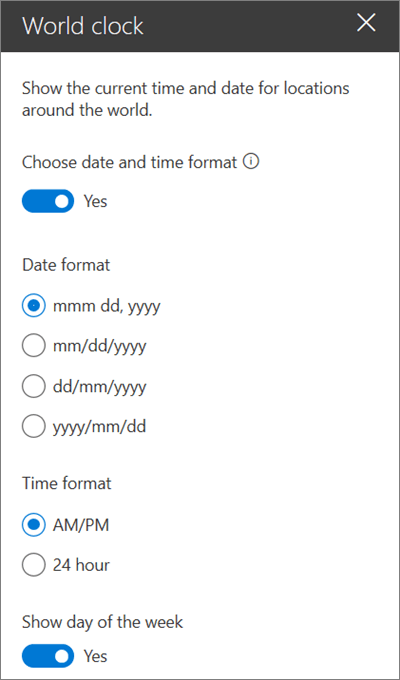
 ), a następnie w panelu właściwości po prawej stronie ustaw suwak Wybierz format daty i godziny na wartość Tak.
- Format daty — wybierz format daty określający, jak ma być wyświetlana data (na przykład mm/dd/rrrr, który będzie wyświetlany jako 08/01/2019, lub mmm dd, rrrr, który będzie wyświetlany jako 01 sierpnia 2019).
- Format czasu — wybierz format AM/PM lub format 24-godzinny.
-
Dzień tygodnia — aby wyświetlić dzień tygodnia, ustaw suwak Pokaż dzień tygodnia na wartość Tak.
Aby przełączyć lokalizację, kliknij pozycję Edytuj właściwości (
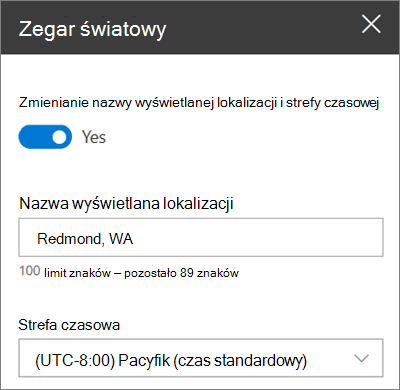
), a następnie w panelu właściwości po prawej stronie ustaw suwak Zmień lokalizację, nazwę wyświetlaną i strefę czasową na wartość Tak.- Nazwa wyświetlana lokalizacji — wpisz, co ma być wyświetlane w nazwie lokalizacji.
-
Strefa czasowa — wybierz z listy rozwijanej odpowiednią strefę czasową.
W razie potrzeby możesz również dodać dodatkowe zegary światowe dla innych lokalizacji.