
Dodając nowoczesną stronę do witryny, dodajesz i dostosowujesz składniki Web Part, które są budulcem strony
W tym artykule skupimy się na składniku Web Part serwisu YouTube, który umożliwia osadzanie klipów wideo z serwisu YouTube bezpośrednio na stronie.
Uwaga
- Niektóre funkcje są wprowadzane stopniowo w organizacjach, które uczestniczą w programie udostępniania kierowanego. To znaczy, że ta funkcja może jeszcze nie być dostępna lub może się ona różnić wyglądem od tego, co opisano w artykułach Pomocy.
- Jeśli nie widzisz tego składnika Web Part w przyborniku składnika Web Part, być może administrator go wyłączył.
- Składnik Web Part serwisu YouTube nie jest dostępny w programie SharePoint Server 2019. Ponadto nie jest ona obsługiwana w instytucjach rządowych Stanów Zjednoczonych GCC High i DoD ani w usłudze Office 365 obsługiwanej przez firmę 21Vianet.
Dodawanie klipu wideo z witryny YouTube
Jeśli nie jesteś jeszcze w trybie edycji, kliknij pozycję Edytuj w prawym górnym rogu strony. Po prawej stronie znajdź zestaw narzędzi (
 ).
).Wybierz pozycję Zobacz wszystkie składniki Web Part, a następnie wybierz lub przeciągnij i upuść pozycję YouTube z listy składników Web Part.
Kliknij Dodaj wideo.
W okienku właściwości po prawej stronie wklej link lub kod osadzania klipu wideo, który chcesz pokazać, w polu Dodaj klip wideo z witryny YouTube, wklejając link do niego lub kod osadzania poniżej. Aby znaleźć adres lub kod osadzania, zobacz Osadzanie filmów i playlist w witrynie YouTube.
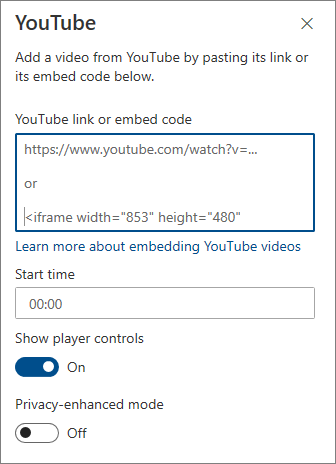
W polu Godzina rozpoczęcia wprowadź godzinę rozpoczęcia klipu wideo, a następnie włącz lub wyłącz dostępne opcje.
Jeśli chcesz rozpocząć odtwarzanie wideo w czasie innym niż rozpoczęcie, wprowadź godzinę rozpoczęcia.
Włącz lub wyłącz opcje:
- Pokazywanie kontrolek odtwarzacza
- Rozszerzony tryb prywatności: gdy ta opcja jest włączona, YouTube nie przechowuje informacji o odwiedzających, chyba że odtworzą oni film.
Aby uzyskać więcej informacji na temat osadzania i opcji osadzania z witryny YouTube, zobacz Osadzanie filmów i playlist w witrynie YouTube.
Uwaga
- Administratorzy zaznajomieni z programem PowerShell dla programu SharePoint mogą ukryć ten składnik Web Part w przyborniku składnika Web Part przy użyciu polecenia
Set-SPOTenant [-DbPartIds <Guid>]. Aby uzyskać więcej informacji, zobacz dokumentację programu PowerShell dotyczącą polecenia Set-SPOTenant . - Opcja Pokaż sugerowane filmy na końcu nie jest już dostępna w serwisie YouTube. Aby uzyskać więcej informacji, zobacz Osadzone odtwarzacze YouTube i parametry odtwarzacza .