Zestaw słuchawkowy Microsoft Modern USB jest certyfikowanym urządzeniem dla aplikacji Microsoft Teams, z którego możesz korzystać na komputerze z systemem Windows 10/11. Jest to wygodny w użyciu przewodowy zestaw słuchawkowy, który oferuje doskonały dźwięk podczas spotkań i połączeń w aplikacji Teams. Wystarczy podłączyć zestaw słuchawkowy do portu USB na komputerze z systemem Windows 10/11, aby rozpocząć korzystanie z nich.
Orientowanie się w sposobie obsługi zestawu słuchawkowego
Skorzystaj ze schematu, aby odszukać przyciski, których można używać w zestawie słuchawkowym Microsoft Modern USB podczas spotkań i rozmów w aplikacji Microsoft Teams.
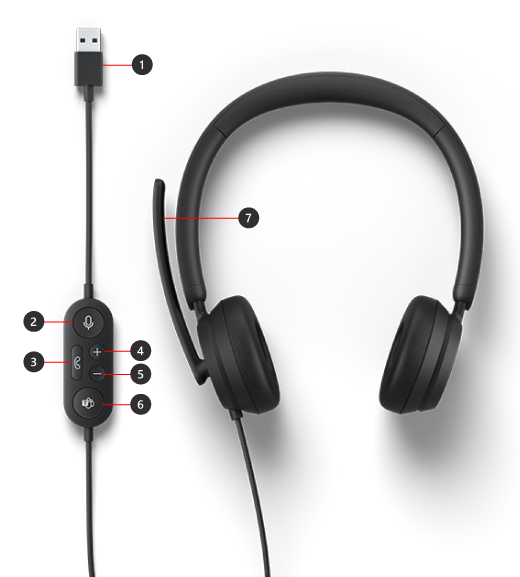
- Złącze USB
- Mute (Wyciszanie)
- Answer/End call (Odbierz/zakończ połączeń)
- Volume up (+) (Zwiększenie głośności (+))
- Volume down (-) (Zmniejszenie głośności (-))
- Microsoft Teams
- Mikrofon
Jak używać zestawu słuchawkowego
Dowiedz się, jak skonfigurować i używać zestawu słuchawkowego Microsoft Modern USB w aplikacji Microsoft Teams.
Konfigurowanie zestawu słuchawkowego Microsoft Modern USB w aplikacji Microsoft Teams
Po podłączeniu zestawu słuchawkowego, możesz otworzyć aplikację Microsoft Teams i skonfigurować go w tym miejscu. Przycisk Microsoft Teams świeci się na biało po połączeniu zestawu słuchawkowego z aplikacją Teams.
- W aplikacji Microsoft Teams wybierz pozycję Ustawienia i więcej
 po lewej stronie obrazka profilu u góry, a następnie wybierz
 .
- W obszarze Ustawienia wybierz pozycję Urządzenia.
- W obszarze Urządzenia audio wybierz pozycję Microsoft Modern USB Headset.
Po wybraniu zestawu słuchawkowego należy go wybrać dla pozycji Głośnik i Mikrofon w sekcji Urządzenia audio.
Korzystanie z zestawu słuchawkowego podczas rozmów i spotkań w aplikacji Teams
Poniżej opisano sposób korzystania z przycisków zestawu słuchawkowego Microsoft Modern USB podczas rozmów i spotkań w aplikacji Teams po otwarciu tej aplikacji na komputerze z systemem Windows 10/11.
Uwaga
W przypadku korzystania z USB lub bezprzewodowego zestawu słuchawkowego do obsługi połączeń lub spotkań w aplikacji Teams w przeglądarce internetowej nie można wykonać następujących czynności: przyciski odbierania/rozłączania, wyciszania/wyłączania wyciszenia i kontroli głośności.
| Cel | Czynność |
|---|---|
| Wykonywanie połączenia | Naciśnij przycisk Microsoft Teams, wybierz pozycję Połączenia w aplikacji Teams, wybierz numer telefonu osoby, z którą chcesz porozmawiać, a następnie wybierz pozycję Zadzwoń Jeśli masz nieodebrane połączenia lub nowe wiadomości poczty głosowej, przejdź do ekranu Połączenia w aplikacji Teams. |
| Odbieranie połączenia | Naciśnij przycisk Answer/End call (Odbierz/zakończ połączenie). Przycisk miga na biało, jeśli odbierane jest połączenie przychodzące i świeci się na biało podczas rozmowy. |
| Odrzucanie rozmowy | Naciśnij i przytrzymaj przycisk Answer/End call (Odbierz/zakończ połączenie). |
| Dołączanie do spotkania | Naciśnij przycisk Microsoft Teams, aby otworzyć okno aplikacji Teams. Wybierz pozycję Kalendarz> spotkania>, Dołącz. Wybierz pozycję Dołącz teraz w aplikacji Teams, aby dołączyć do spotkania. Przycisk Microsoft Teams zaświeci się krótko na biało i zgaśnie, gdy otrzymasz powiadomienie o rozpoczęciu się spotkania. |
| Wyciszanie siebie podczas rozmowy lub spotkania | Naciśnij przycisk Mute (Wyciszanie) podczas rozmowy lub spotkania. Przycisk Mute (Wyciszanie) zaświeci się na czerwono. Aby wyłączyć wyciszenie, naciśnij ponownie przycisk Mute (Wyciszanie). |
| Mówienie przez chwilę w przypadku wyciszenia | Jeśli chcesz coś powiedzieć będąc w tym czasie wyciszonym, naciśnij i przytrzymaj przycisk Mute (Wyciszenie), powiedz coś od siebie, a następnie puść przycisk Mute (Wyciszanie). Wyciszanie zostanie przywrócone po zwolnieniu przycisku Mute (Wyciszanie), a przycisk ponownie zacznie świecić na czerwono. |
| Dostosowywanie poziomu głośności podczas rozmowy lub spotkania | Naciśnij przycisk Volume up (+) (Zwiększenie głośności (+)) lub Volume down (-) (Zmniejszenie głośności (-)). |
| Kończenie połączenia lub opuszczanie spotkania | Naciśnij przycisk Answer/End call (Odbierz/zakończ połączeń) podczas rozmowy lub spotkania. |
Pobieranie aplikacji Centrum akcesoriów firmy Microsoft
Aplikacja Centrum akcesoriów firmy Microsoft umożliwia dostosowywanie ustawień zestawu słuchawkowego Microsoft Modern USB, aby w pełni wykorzystać jego możliwości. Możesz pobrać aplikację Centrum akcesoriów firmy Microsoft ze sklepu Microsoft Store i zainstalować ją na komputerze z systemem Windows 10/11.

Uwaga
Centrum akcesoriów firmy Microsoft nie jest dostępne dla systemu macOS.
Tematy pokrewne
Potrzebujesz dodatkowej pomocy?
Pomoc techniczna

Aby uzyskać pomoc techniczną, otwórz aplikację Surface lub przeglądarkę internetową, opisz swój problem i wybierz pozycję Uzyskaj pomoc.
Pomoc techniczna społeczności

Społeczności mogą pomóc Ci zadawać pytania i słuchać ekspertów z bogatą wiedzą. Zapytaj społeczność.
Inna pomoc techniczna

Jeśli nie możesz korzystać z urządzenia Surface lub masz pytanie dotyczące innego elementu, otwórz stronę Uzyskaj pomoc , aby uzyskać inne wsparcie online.