
Aplikacja Microsoft Presenter+ jest certyfikowanym narzędziem zdalnym aplikacji Teams, którego można używać podczas spotkań i połączeń w aplikacji Microsoft Teams. Korzystaj z niej do prowadzenia atrakcyjnych prezentacji — osobiście, online lub hybrydowo — i uczestniczenia w spotkaniach w aplikacji Microsoft Teams za naciśnięciem jednego przycisku. Aby uzyskać więcej informacji, zobacz Korzystanie z programu Microsoft Microsoft Presenter+ w aplikacji Microsoft Teams.
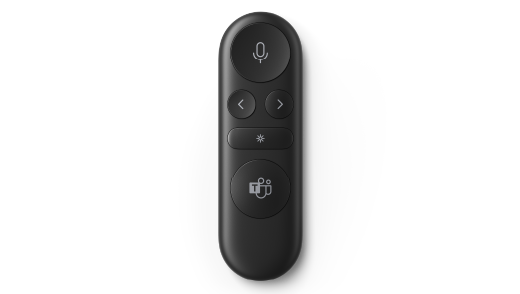
Pierwszym krokiem jest sparowanie programu Microsoft Presenter+ przez Bluetooth na komputerze z systemem Windows lub Mac. Potrzebujesz systemu Windows 11 Home/Pro, Windows 10 z najnowszymi aktualizacjami lub macOS X.
Następnie skonfiguruj go w aplikacji Microsoft Accessory Center na komputerze osobistym. Aplikacja Centrum akcesoriów firmy Microsoft umożliwia dostosowywanie przycisków i ustawień programu Microsoft Presenter+ oraz aktualizowanie go.
Pobierz i zainstaluj aplikację Centrum akcesoriów firmy Microsoft ze sklepu Microsoft Store na komputerze, używając poniższego łącza.

Uwaga
Aplikacja Centrum akcesoriów firmy Microsoft nie jest dostępna dla systemu macOS.
Łączenie się z prezenterem Microsoft Presenter+
Aby rozpocząć, sparuj Microsoft Presenter+ przez Bluetooth na komputerze z systemem Windows 10/11 lub Mac.
Na komputerze z systemem Windows 10/11
Z tyłu urządzenia Microsoft Presenter+ włącz przycisk zasilania, aby włączyć tablet.
Naciśnij i przytrzymaj
 na urządzeniu Microsoft Presenter+ przez około 3 sekundy, aby przełączyć urządzenie w tryb parowania. Dioda LED z tyłu zacznie migać na biało.
Na komputerze z systemem Windows 10/11 wybierz pozycję Połącz, jeśli zostanie wyświetlone powiadomienie dla aplikacji Microsoft Presenter+.
Nie widzisz powiadomienia? Na Windows 10 wybierz ikonę Start
 , a następnie wybierz ikonę Ustawienia,
  Ikona urządzeń
 > ikony >urządzeń Bluetooth & innych urządzeń>Dodaj urządzenie Bluetooth lub inne Bluetooth>>Microsoft Presenter+>gotowe. W Windows 11 wybierz ikonę Start, a następnie wybierz ikonę Ustawienia> aplikacji UstawieniaUrządzenia> & BluetoothDodaj urządzenie>Bluetooth>Microsoft Presenter+>Gotowe.
Na komputerze Mac
- Z tyłu urządzenia Microsoft Presenter+ włącz przycisk zasilania, aby włączyć tablet.
- Naciśnij i przytrzymaj na urządzeniu Microsoft Presenter+ przez około 3 sekundy, aby przełączyć urządzenie w tryb parowania. Dioda LED z tyłu zacznie migać na biało.
- Na komputerze Mac wybierz menu> ApplePreferencje> systemoweBluetooth.
- Wybierz pozycję Microsoft Presenter+ na liście urządzeń, a następnie wybierz pozycję Połącz.
Uwaga
Aby korzystać z Microsoft Presenter+ w aplikacji Microsoft Teams na komputerze Mac, upewnij się, że monitorowanie danych wejściowych jest włączone dla aplikacji Microsoft Teams. W tym celu w obszarze Ustawienia systemowe wybierz pozycję Monitorowaniedanych wejściowychprywatności & zabezpieczeń>, a następnie upewnij się, że jest ona włączona dla aplikacji Microsoft Teams.
Konfigurowanie programu Microsoft Presenter+ w aplikacji Centrum akcesoriów firmy Microsoft
Poniżej opisano, jak skonfigurować program Microsoft Presenter+ w Centrum akcesoriów firmy Microsoft.
- Upewnij się, że program Microsoft Presenter+ jest włączony. Jeśli nie jest włączony, przesuń przycisk zasilania, aby włączyć pilota.
- Wybierz ikonę Start, a następnie wybierz pozycję Centrum akcesoriów firmy Microsoft na liście aplikacji.
Aplikacja Microsoft Presenter+ powinna połączyć się automatycznie. - W Centrum akcesoriów firmy Microsoft wybierz pozycję Microsoft Presenter+, a następnie zmień ustawienia pilota.
Dostosowywanie programu Microsoft Presenter+ w aplikacji Centrum akcesoriów firmy Microsoft
Dostosuj przyciski i inne ustawienia programu Microsoft Presenter+, aby dostosować go do własnych potrzeb i optymalnie wykorzystać jego możliwości. Obejmuje to dostosowywanie przycisków programu Microsoft Microsoft Presenter+, rozmiaru i koloru wskaźnika laserowego i nie tylko.
Aby dostosować przyciski Wstecz i Dalej w programie Microsoft Presenter+
Domyślnie możesz naciskać przyciski Wstecz i Dalej, aby przejść do poprzedniego slajdu lub przejść do następnego slajdu podczas prezentacji przy użyciu PowerPoint Live w aplikacji Microsoft Teams. Możesz jednak dostosować te przyciski, aby po naciśnięciu lub naciśnięciu i przytrzymaniu wykonywały inne akcje.
Oto niektóre z dostosowanych czynności, do których możesz używać przycisków Wstecz i Następny:
- Dostosuj głośność na komputerze.
- Rozpoczynanie prezentacji.
- Pokazywanie pustego slajdu programu PowerPoint z białym lub czarnym tłem.
- Włączanie i wyłączanie wideo w aplikacji Microsoft Teams.
- Używanie skrótu klawiaturowego w systemie Windows
Poniżej opisano, jak dostosować przyciski Wstecz i Dalej:
W Centrum akcesoriów firmy Microsoft wybierz pozycję Microsoft Presenter+>Presentation controls.
W obszarze przycisków Poprzedni i Następny wybierz jedną lub więcej z następujących akcji:
- Przycisk Poprzedni i Następny: naciśnij
- Poprzedni przycisk: naciśnij i przytrzymaj
- Przycisk Dalej: naciśnij i przytrzymaj
Na następnym ekranie wybierz, co ma robić przycisk Wstecz lub Dalej dla tej konkretnej akcji.
(Opcjonalnie) Jeśli wybierzesz opcję Naciśnięcie klawiszy, na ekranie Naciśnięcie klawiszy naciśnij skrót klawiaturowy, którego chcesz używać, naciskając i przytrzymując przycisk Wstecz lub Dalej.
Na przykład skrótem klawiaturowym umożliwiającym otwarcie aplikacji Ustawienia na komputerze z systemem Windows 10/11 jest ikona klawisza logo Windows
+ logo Windows I. Jeśli chcesz otworzyć okno Ustawienia, naciskając i przytrzymując przycisk Wstecz lub Dalej w programie Microsoft Presenter+, zaznacz pole wyboru na ekranie naciśnięć klawiszy, naciśnij klawisz + z logo systemu WindowsI, a następnie wybierz pozycję Zastosuj. Następnie naciśnij i przytrzymaj przycisk Wstecz lub Dalej (zależnie od tego, który z nich wybrałeś), aby wypróbować tę funkcję.
Aby dowiedzieć się więcej o skrótach klawiaturowych w systemie Windows, zobacz Skróty klawiaturowe w systemie Windows.
Aby dostosować wskaźnik laserowy
Podczas korzystania ze wskaźnika laserowego podczas spotkania w aplikacji Microsoft Teams za pomocą usługi PowerPoint Live domyślny wskaźnik laserowy jest używany podczas prezentowania. Można jednak dostosować rozmiar i kolor wskaźnika laserowego podczas używania go w innych aplikacjach.
W Centrum akcesoriów firmy Microsoft wybierz pozycję Microsoft Presenter+>Presentation controls.
Aby dostosować czułość podczas przesuwania programu Microsoft Presenter+ w celu wskazania określonego elementu, wyreguluj suwak.
Wybierz pozycję Zmień rozmiar i kolor wskaźnika.
Na ekranie wskaźnika laserowego wykonaj co najmniej jedną z następujących czynności:
- Aby zmienić rozmiar wskaźnika, dostosuj suwak Rozmiar .
- Aby zmienić kolor, wybierz inny kolor.
Aby zobaczyć, jak dostosowany wskaźnik będzie wyglądał na ekranie, naciśnij i przytrzymaj przycisk Wskaźnik laserowy na programie Microsoft Presenter+.
Aby użyć sygnałów dotykowych
Sygnały dotykowe zapewniają krótkie wibracje dla Twojego Microsoft Presenter+, aby poinformować Cię, gdy coś się stanie. Na przykład kiedy rozpoczyna się spotkanie Microsoft Teams, kiedy wyciszasz lub wyłączasz wyciszenie, kiedy podnosisz lub opuszczasz rękę podczas spotkania aplikacji Teams i nie tylko.
- W Centrum akcesoriów firmy Microsoft wybierz opcję Microsoft Presenter+>Sygnały dotykowe.
- Aby zmienić intensywność sygnału, przeciągnij suwak.
- W obszarze Użyj, gdy zaznacz jedno lub więcej pól wyboru, w zależności od tego, czy chcesz mieć sygnał dotykowy dla określonego zdarzenia.
- Jeśli chcesz wyłączyć je wszystkie jednocześnie, wyłącz sygnały dotykowe.
Aby znaleźć swój prezenter programu Microsoft Presenter+
Jeśli nie możesz znaleźć swojego prezentera Microsoft Presenter+, możesz włączyć wibracje, aby spróbować go znaleźć.
- W Centrum akcesoriów firmy Microsoft wybierz pozycję Microsoft Presenter+>Szczegóły urządzenia.
- W obszarze Znajdź moje urządzenie wybierz pozycję Rozpocznij wibracje.
Urządzenie będzie wibrować, aby pomóc w jego znalezieniu.
Ładowanie urządzenia Microsoft Presenter+
Gdy poziom naładowania baterii będzie bliski wyczerpania, lampka w programie Microsoft Presenter+ będzie świecić ciągle w kolorze czerwonym. Użyj dołączonej stacji dokującej i kabla USB, aby naładować urządzenie Microsoft Presenter+. Nadal możesz używać urządzenia Microsoft Presenter+ podczas spotkań, gdy znajduje się w stacji dokującej i jest ładowane. Po pełnym naładowaniu baterii programu Microsoft Presenter+ wystarczy nawet na 6 dni¹.
Poziom naładowania baterii można sprawdzić w dowolnym momencie w aplikacji Centrum akcesoriów firmy Microsoft lub w ustawieniach Bluetooth na komputerze z systemem Windows 10/11.
Zastrzeżenie: ¹Żywotność baterii różni się znacznie w zależności od użytkowania, ustawień i innych czynników. Testy przeprowadzone przez firmę Microsoft we wrześniu 2022 r. przy użyciu urządzeń przedprodukcyjnych. Testowanie obejmowało połączenie każdego urządzenia z hostem za pośrednictwem Bluetooth i pomiar rozładowania baterii związanego z kombinacją scenariuszy aktywnego użytkowania i stanu wstrzymania. Wszystkie ustawienia były ustawieniami domyślnymi.
Naładuj pilota
- Podłącz kabel USB podłączony do stacji dokującej do komputera z systemem Windows 10/11 lub do źródła zasilania (jeśli używasz zasilacza USB, który nie wchodzi w skład zestawu).
- Umieść program Microsoft Presenter+ w Docku.
Podczas ładowania dioda LED z przodu urządzenia Microsoft Presenter+ będzie świecić stałym białym światłem.
Aktualizowanie Microsoft Presenter+
Maksymalnie wykorzystaj możliwości programu Microsoft Presenter+, aktualizując go za pomocą najnowszych ulepszeń. Aby zainstalować aktualizacje:
Na komputerze z systemem Windows 10/11: Użyj usługi Windows Update.
Na komputerze Mac: Użyj narzędzia Microsoft Accessory Updater, który można pobrać ze sklepu Mac App Store.
Resetowanie aplikacji Microsoft Presenter+
Jeśli chcesz przywrócić ustawienia domyślne programu Microsoft Presenter+, możesz to zrobić w aplikacji Centrum akcesoriów firmy Microsoft. Spowoduje to zresetowanie wszelkich zmian wprowadzonych dla programu Microsoft Presenter+ w aplikacji. Przed zresetowaniem telefonu Microsoft Presenter+ upewnij się, że jest wystarczająco naładowany.
- Gdy program Microsoft Presenter+ jest połączony z komputerem, otwórz Centrum akcesoriów firmy Microsoft.
- Wybierz pozycję Microsoft Presenter+>Szczegóły urządzenia.
- W szczegółach urządzenia wybierz pozycję Zresetuj teraz w obszarze Resetowanie urządzenia.
Tematy pokrewne
Potrzebujesz dodatkowej pomocy?
Pomoc techniczna

Aby uzyskać pomoc techniczną, otwórz aplikację Surface, opisz swój problem i wybierz pozycję Uzyskaj pomoc.
Pomoc techniczna społeczności

Społeczności mogą pomóc Ci zadawać pytania i słuchać ekspertów z bogatą wiedzą. Zapytaj społeczność.
Inna pomoc techniczna

Jeśli nie możesz korzystać z urządzenia Surface lub masz pytanie dotyczące innego elementu, otwórz stronę Uzyskaj pomoc , aby uzyskać inne wsparcie online.


