
Przyciski adaptacyjne Microsoft zostały zaprojektowane do pracy z koncentratorem adaptacyjnym Microsoft i ułatwiają pracę w wybrany przez Ciebie sposób.
Przyciski adaptacyjne Microsoft
Istnieją trzy typy przycisków adaptacyjnych oferowanych przez firmę Microsoft. Wybierz przycisk adaptacyjny, aby dowiedzieć się więcej:
Przycisk adaptacyjnego pada kierunkowego firmy Microsoft
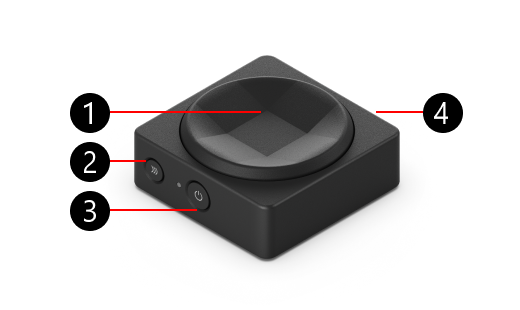
- Nakładka na guziki
- Przycisk parowania
- Przycisk zasilania
- Port ładowania USB-C, po stronie przeciwnej do przycisku zasilania (niepokazane)
Podwójny przycisk adaptacyjny Microsoft
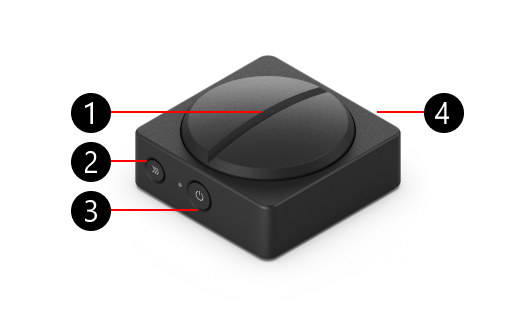
- Nakładka na guziki
- Przycisk parowania
- Przycisk zasilania
- Port ładowania USB-C, po stronie przeciwnej do przycisku zasilania (niepokazane)
Przycisk joysticka adaptacyjnego firmy Microsoft

- Trzpień joysticka
- Nakładka na guziki
- Przycisk parowania
- Przycisk zasilania
- Port ładowania USB-C, po stronie przeciwnej do przycisku zasilania (niepokazane)
Jak sparować przycisk adaptacyjny
Oto jak sparować przycisk adaptacyjny:
- Upewnij się, że koncentrator adaptacyjny i przycisk adaptacyjny są włączone.
- Naciśnij przycisk parowania na przycisku adaptacyjnym i poczekaj, aż lampka zacznie migać.
- Na koncentratorze adaptacyjnym naciśnij i przytrzymaj przycisk parowania, aż kontrolka zacznie migać.
- Kontrolki na obu urządzeniach będą nadal migać. Gdy kontrolki przestaną migać, przycisk adaptacyjny został pomyślnie sparowany z koncentratorem adaptacyjnym.
Jak zmienić nakładkę na guziki?
Zmiana nakładki na guziki
Oto jak zdjąć nakładkę na przyciski dla wszystkich przycisków adaptacyjnych:
- Zabezpiecz podstawę przycisku adaptacyjnego i połóż dłoń na nakładce na guziki.
- Przekręć nakładkę na guziki w kierunku przeciwnym do ruchu wskazówek zegara, aby poluzować ją od podstawy. Poluzowałeś, raz nie możesz go już obrócić.
- Zdejmij nakładkę na guziki z przycisku. Jednym ze sposobów, aby to zrobić, jest odwrócenie przycisku do góry nogami.
- Umieść nakładkę na przycisk zamienny na górze przycisku adaptacyjnego, tak aby znaczniki lokalizacji pasowały do podstawy.
- Przekręć nakładkę zgodnie z ruchem wskazówek zegara, aby zamocować ją na miejscu.
Wymiana trzpienia joysticka
Jeśli chcesz zmienić joystick tylko za pomocą przycisku joysticka, wykonaj następujące czynności:
- Zabezpiecz podstawę przycisku adaptacyjnego i połóż dłoń na joysticku.
- Obróć joystick w lewo, aby poluzować go od podstawy.
- Kontynuuj obracanie go, aż będzie można odciągnąć joystick od podstawy.
- Po usunięciu oryginalnej nakładki na przycisk joysticka umieść zastępczy joystick na przycisku adaptacyjnym.
- Przekręć go zgodnie z ruchem wskazówek zegara, aby zamocować go na miejscu.
Powiązane
- Jak używać koncentratora adaptacyjnego Microsoft
- Dostosuj akcesoria adaptacyjne firmy Microsoft za pomocą projektów drukowanych w 3D
Potrzebujesz dodatkowej pomocy?
Pomoc techniczna

Aby uzyskać pomoc techniczną, otwórz aplikację Surface, opisz swój problem i wybierz pozycję Uzyskaj pomoc.
Pomoc techniczna społeczności

Społeczności mogą pomóc Ci zadawać pytania i słuchać ekspertów z bogatą wiedzą. Zapytaj społeczność.
Inna pomoc techniczna

Jeśli nie możesz korzystać z urządzenia Surface lub masz pytanie dotyczące innego elementu, otwórz stronę Uzyskaj pomoc , aby uzyskać inne wsparcie online.


