
Koncentrator adaptacyjny Microsoft ułatwia rozszerzanie tradycyjnych klawiatur za pomocą przycisków adaptacyjnych i przełączników przewodowych. Za pomocą Centrum adaptacyjnego możesz łatwo tworzyć własne niestandardowe dane wejściowe.
Wymagania dotyczące urządzeń
Centrum adaptacyjne i Centrum akcesoriów firmy Microsoft współpracują z komputerami z zainstalowanymi Windows 10/11. Aby używać go z urządzeniami towarzyszącymi z systemami MacOS, iOS, Chrome i Android, skonfiguruj je przy użyciu Centrum akcesoriów firmy Microsoft na komputerze z systemem Windows.
Poznaj swoje Centrum adaptacyjne

- Przycisk zasilania
- Przycisk Bluetooth
- Dioda LED Bluetooth (3)
- Dioda LED profilu (3)
- Przycisk Profil
- Przycisk parowania
- Porty USB-C (3)
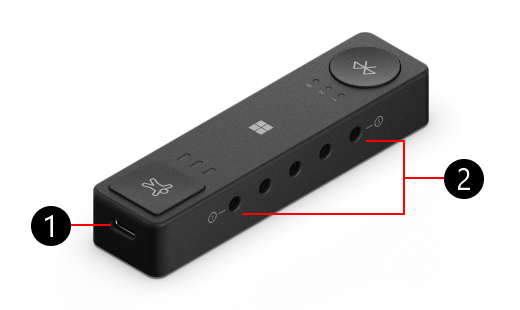
- Port ładowania USB-C
- Port 3,5 mm (5)
Objaśnienie portów w Centrum adaptacyjnym
Twoje Centrum adaptacyjne może być sparowane z przyciskami adaptacyjnymi firmy Microsoft i podłączone do przełączników innych producentów. Poniżej przedstawiono objaśnienie portów dostępnych w Centrum adaptacyjnym.
| Port 3,5 mm (5 portów) | Użyj tego portu, aby połączyć się z innymi pomocniczymi przełącznikami technicznymi. |
|---|---|
| Port ładowania USB-C | Podłącz ten port do źródła zasilania za pomocą kabla USB-C, aby naładować koncentrator adaptacyjny. |
| Porty USB-C (3 porty) | Połącz się z przyciskami adaptacyjnymi firmy Microsoft za pomocą kabla USB-C. Gdy Centrum adaptacyjne jest podłączone do zasilania, te porty również ładują przyciski. |
| Przycisk Bluetooth i dioda LED Bluetooth (3 lampki) | Po naciśnięciu tego przycisku przełącz się lub sparuj z innym komputerem lub urządzeniem — dioda LED informuje, które urządzenie jest podłączone. Aby uzyskać więcej informacji, zobacz Jak podłączyć Centrum adaptacyjne do komputera. |
| Przycisk zasilania | Włącz lub wyłącz Centrum adaptacyjne. |
| Przycisk profilu i dioda LED profilu (3 lampki) | Służy do przełączania się między profilami na koncentratonie adaptacyjnym — dioda LED informuje, który profil jest wybrany. Aby uzyskać więcej informacji, zobacz Jak używać profilów z Koncentrator adaptacyjny Microsoft. |
| Przycisk parowania | Ten przycisk umożliwia sparowanie Centrum adaptacyjnego z dowolnym przyciskiem adaptacyjnym. Aby uzyskać więcej informacji, zobacz Jak korzystać z przycisków adaptacyjnych firmy Microsoft. |
Jak podłączyć centrum adaptacyjne do komputera
Po usunięciu centrum adaptacyjnego z jego skrzynki możesz podłączyć je do komputera.
- Naciśnij przycisk zasilania na centrum adaptacyjnym.
- Na komputerze zostanie wyświetlone powiadomienie. Zostanie wyświetlony prośba o podłączenie Centrum adaptacyjnego do komputera za pomocą funkcji Bluetooth. Wybierz pozycję Połącz.
Uwaga
Jeśli nie widzisz powiadomienia, wybierz pozycję Uruchom>ustawienia>Bluetooth & urządzenia>Dodaj urządzenie>Bluetooth. Wybierz Koncentrator adaptacyjny Microsoft z listy.
Jak podłączyć Centrum adaptacyjne do innego komputera
Jeśli chcesz sparować centrum adaptacyjne z innym komputerem, wykonaj następujące czynności:
- Naciśnij przycisk Bluetooth na centrum adaptacyjnym, aby przełączyć się do innego gniazda sparowanego urządzenia. Upewnij się, że dioda za pomocą przycisku Bluetooth zmieni się na inny numer.
- Naciśnij i przytrzymaj przycisk Bluetooth, aż zacznie migać kontrolka.
- Na komputerze, który chcesz sparować, poczekaj na pojawienie się powiadomienia. W powiadomieniu zostanie wyświetlone pytanie, czy chcesz podłączyć do niego Centrum adaptacyjne.
- Wybierz pozycję Połącz , aby sparować centrum.
Uwaga
Jeśli nie widzisz powiadomienia, wybierz pozycję Uruchom>ustawienia>Bluetooth & urządzenia>Dodaj urządzenie>Bluetooth. Wybierz Koncentrator adaptacyjny Microsoft z listy.
Ładowanie koncentratora adaptacyjnego i przycisków adaptacyjnych
Poniżej opisano, jak można naładować centrum adaptacyjne:
- Podłącz dołączony kabel USB-C do portu USB-C w najkrótszym boku koncentratora adaptacyjnego.
- Podłącz drugi koniec kabla ładowania do zasilania, takiego jak port USB.
Poniżej opisano, jak naładować przyciski adaptacyjne:
- Upewnij się, że Centrum adaptacyjne jest podłączone do zasilania.
- Podłącz dołączony kabel USB-C do portu USB-C przycisku adaptacyjnego.
- Podłącz drugi koniec kabla USB-C do portu USB-C w koncentratonie adaptacyjnym.
Jak korzystać z profilów w Centrum adaptacyjnym
Profil to zestaw skonfigurowanych akcji przycisków. Każdy profil może mieć inny zestaw akcji przycisków. Aby uzyskać więcej informacji, zobacz Jak używać profilów z Koncentrator adaptacyjny Microsoft.