Microsoft Wireless Display Adapter to solidne i niezawodne rozwiązanie do wyświetlania zawartości, zdjęć i filmów na dużym ekranie.
Dostępne są różne wersje adaptera ekranu bezprzewodowego. Długości kabli i wymiary w przypadku poszczególnych adapterów nieznacznie się różnią.
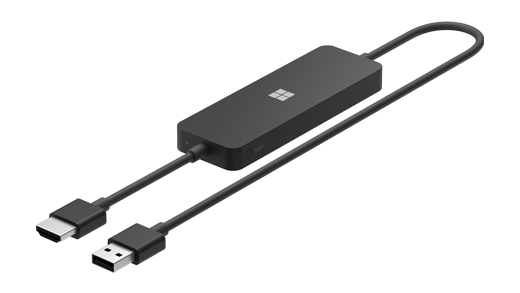
Microsoft 4K Wireless Display Adapter
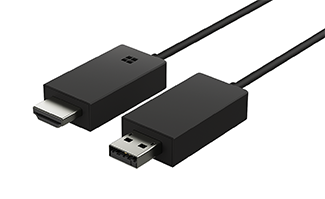
Adapter Microsoft Wireless Display Adapter (z logo firmy Microsoft w formie czterech kwadratów)
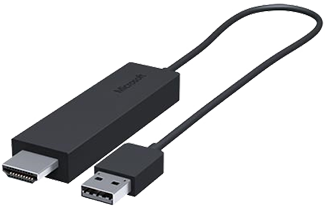
Microsoft Wireless Display Adapter
Przed rozpoczęciem
Oto kilka kwestii, o których warto wiedzieć przed rozpoczęciem korzystania z adaptera:
- Adapter działa najlepiej, jeśli w telewizorze HD, monitorze lub projektorze jest gniazdo HDMI i gniazdo ładowania USB.
- Ten adapter musi być podłączony do gniazda ładowania USB, ponieważ urządzenie jest zasilanie w ramach połączenia USB.
- Upewnij się, że na komputerze z systemem Windows są zainstalowane najnowsze aktualizacje. Aby uzyskać informacje na temat sprawdzania aktualizacji, zobacz temat Aktualizowanie systemu Windows.
- Upewnij się, że adapter ma również najnowsze oprogramowanie układowe. Aby dowiedzieć się, jak zaktualizować oprogramowanie układowe, zobacz Aktualizowanie adaptera ekranu bezprzewodowego firmy Microsoft.
Sprawdź, które urządzenia są zgodne z używanym adapterem
Użyj tej tabeli, aby sprawdzić czy urządzenie działa wraz z adapterem, który posiadasz.
| Adapter | Urządzenia działają z |
|---|---|
| Microsoft 4K Wireless Display Adapter |
|
| Microsoft Wireless Display Adapter (z logo firmy Microsoft w formie 4 kwadratów) |
|
| Microsoft Wireless Display Adapter |
|
Konfigurowanie adaptera
Podłączanie adaptera do wyświetlacza
Oto jak skonfigurować adapter na drugim ekranie:
- Podłącz wtyczkę HDMI adaptera do portu HDMI w telewizorze HDTV, monitorze lub projektorze.
- Podłącz wtyczkę USB adaptera do gniazda ładowania USB w drugim wyświetlaczu. Jeśli wyświetlacz nie jest wyposażony w port ładowania USB, podłącz wtyczkę USB do dowolnej standardowej ładowarki USB typu A o mocy 5 W (5 V/1 A).
- Na drugim wyświetlaczu ustaw sygnał wejściowe na port HDMI. Jeśli nie masz pewności, jak to zrobić, zajrzyj do instrukcji obsługi tego urządzenia.
Łączenie się z adapterem z komputera z systemem Windows
Oto sposób połączenia z adapterem na komputerze z systemem Windows:
- Na komputerze naciśnij klawisz + K. z logo systemu Windows.
- Z listy dostępnych połączeń wybierz nazwę właściwego adaptera. Nazwa jest wyświetlana na drugim wyświetlaczu.
W przypadku innych urządzeń obsługujących technologię Miracast® poszukaj opcji Miracast lub Cast w obszarze Ustawienia i postępuj zgodnie z instrukcjami urządzenia.
Korzystanie z aplikacji Microsoft Wireless Display Adapter
Aby można było zmienić ustawienia adaptera, zaktualizować oprogramowanie układowe i nie tylko, potrzebna jest aplikacja Microsoft Wireless Display Adapter. Oto jak zainstalować ją ze sklepu Microsoft Store:
- Wybierz pozycję Uruchom>wszystkie aplikacje>z Microsoft Store.
- Upewnij się, że zalogowano się za pomocą konta Microsoft.
- W polu wyszukiwania wpisz Microsoft Wireless Display Adapter.
- Wybierz aplikację, a następnie wybierz pozycję Zainstaluj. Aplikacja zostanie zainstalowana na urządzeniu.
Aktualizowanie adaptera
Oto jak zaktualizować oprogramowanie układowe na adapterze:
- Połączenie komputera z systemem Windows z adapterem.
- Otwórz aplikację Microsoft Wireless Display Adapter .
- Wybierz pozycję Aktualizacje i zabezpieczenia. Jeśli jest dostępna aktualizacja, wybierz pozycję Aktualizuj. Nie należy zamykać aplikacji ani przerywać połączenia z adapterem przed zakończeniem aktualizacji.
- Aby adapter był zawsze aktualny, włącz opcję Aktualizuj adapter automatycznie. Aktualizacje będą stosowane, gdy są one dostępne, a adapter jest połączony z urządzeniem z systemem Windows.
Zmiana nazwy adaptera
Ułatw rozpoznanie adaptera, zmieniając jego nazwę. Oto odpowiednia procedura:
- Połączenie komputera z systemem Windows z adapterem.
- Otwórz aplikację Microsoft Wireless Display Adapter .
- Wybierz pozycję Personalizacja i wprowadź wybraną nazwę. Zmiana zostanie uwzględniona po następnym nawiązaniu połączenia z adapterem.
- Odłącz adapter i połącz się z nim ponownie, aby od razu zobaczyć zmianę.
Uniemożliwianie innym osobom nawiązywania połączenia z adapterem
Możesz zapobiec parowaniu adaptera i używaniu go przez inne osoby bez Twojej zgody. Oto odpowiednia procedura:
- Połączenie komputera z systemem Windows z adapterem.
- Otwórz aplikację Microsoft Wireless Display Adapter .
- Wybierz opcję Aktualizuj zabezpieczenia & i włącz opcję Wprowadź kod PIN podczas podłączania nowego urządzenia.
Zmienianie sieci, z którą jest połączony adapter
Uzyskaj lepszą wydajność, łącząc komputer z systemem Windows i adapter z tą samą siecią Wi-Fi. Jeśli chcesz zmienić sieć, z którą jest połączony adapter, wykonaj następujące czynności:
- Połączenie komputera z systemem Windows z adapterem.
- Otwórz aplikację Microsoft Wireless Display Adapter i wybierz opcję Sieć.
- Wybierz odpowiednią sieć, a następnie pozycję Połącz.
Uwaga
Dotyczy to tylko adapterów ekranu bezprzewodowego firmy Microsoft w technologii 4K.
Tematy pokrewne
- Rozwiązywanie problemów z bezprzewodowymi adapterami do wyświetlania zawartości ekranu
- Dublowanie i wyświetlanie ekranu na komputer lub bezprzewodowy wyświetlacz
Potrzebujesz dodatkowej pomocy?
Pomoc techniczna

Aby uzyskać pomoc techniczną, otwórz aplikację Surface, opisz swój problem i wybierz pozycję Uzyskaj pomoc.
Pomoc techniczna społeczności

Społeczności mogą pomóc Ci zadawać pytania i słuchać ekspertów z bogatą wiedzą. Zapytaj społeczność.
Inna pomoc techniczna

Jeśli nie możesz korzystać z urządzenia Surface lub masz pytanie dotyczące innego elementu, otwórz stronę Uzyskaj pomoc , aby uzyskać inne wsparcie online.