
Do ładowania słuchawek dousznych Surface Earbuds używaj dołączonego kabla USB i etui ładowania. Dzięki etui ładującemu możesz słuchać do 24 godzin muzyki. Możesz słuchać do 7 godzin na jednym ładowaniu (do 6 godzin na urządzeniu Surface Duo)1 lub rozmawiać do 4,5 godziny w aplikacji Microsoft Teams2, z dodatkowymi opłatami w etui dla obu urządzeń.
Naładowanie etui zajmuje około godziny. Gdy jest ono ładowane, możesz w dowolnej chwili umieścić słuchawki douszne w etui, aby je naładować, dzięki czemu możesz nadal z nich korzystać w ciągu dnia.
Naciśnij ikonę Podpisów kodowanych, aby sprawdzić, czy są dostępne napisy w Twoim języku.
Uwaga
Zastrzeżenia
- Testy przeprowadzone przez firmę Microsoft w sierpniu 2020 r. przy użyciu słuchawek dousznych Surface Earbuds z aktualizacją oprogramowania układowego 3.0.0.6 sparowanych z urządzeniami Surface Laptop 3, Surface Pro 7 i Surface Duo. Lista odtwarzania składała się z 44 utworów przy użyciu kodowania SBC. Głośność ustawiona na 40% i użyto profilu Bluetooth A2DP. Testy polegały na całkowitym rozładowaniu baterii słuchawek dousznych Surface Earbuds podczas odtwarzania dźwięku do momentu ich odłączenia od urządzenia hosta. Czas pracy baterii zależy od ustawień urządzenia, środowiska, sposobu użytkowania i wielu innych czynników.
- Testy przeprowadzone przez firmę Microsoft w sierpniu 2020 r. przy użyciu słuchawek dousznych Surface Earbuds z aktualizacją oprogramowania układowego 3.0.0.6 sparowanych z urządzeniami Surface Laptop 3, Surface Pro 7 i Surface Duo. Głośność ustawiona na 46% i użyto profilu Hands-Free Bluetooth. Testowanie polegało na całkowitym rozładowaniu baterii słuchawek dousznych Surface Earbuds w połączeniu z aplikacją Microsoft Teams do momentu odłączenia słuchawek dousznych Surface Earbuds od urządzenia hosta. Czas pracy baterii zależy od ustawień urządzenia, środowiska, sposobu użytkowania i wielu innych czynników.
Ładowanie etui i słuchawek dousznych Surface Earbuds
Dioda LED na etui ładowania będzie świecić ciągle w kolorze czerwonym, gdy etui wymaga naładowania.
Weź dołączony kabel USB i podłącz końcówkę USB do portu USB w komputerze z systemem Windows 10/11 lub do źródła zasilania (jeśli używasz zasilacza USB, który nie wchodzi w skład zestawu).
Podłącz drugi koniec do portu USB-C z tyłu Twojego etui ładowania.
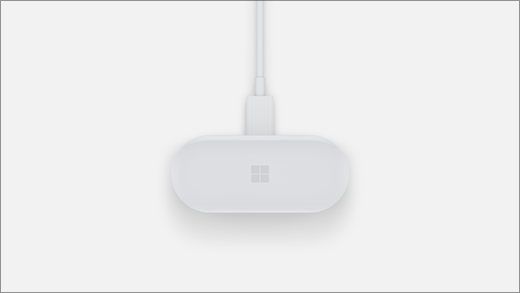
Światełko wewnątrz etui ładowania będzie stopniowo gasnąć i się zapalać w kolorze białym podczas ładowania i zacznie świecić na biało, gdy etui jest całkowicie naładowane.Aby naładować również słuchawki douszne, umieść je w etui.
Sprawdzanie poziomów naładowania baterii
W dowolnym momencie możesz sprawdzić poziom naładowania baterii słuchawek dousznych Surface Earbuds w aplikacji Surface.
- Na urządzeniu z systemem iOS lub Android: Otwórz aplikację Surface , a następnie wybierz opcję Konto>Słuchawki douszne Surface Earbuds. Po nawiązaniu połączenia ze słuchawkami dousznym Surface Earbuds zostaną wyświetlone poziomy naładowania baterii.
- Na komputerze z systemem Windows 10/11: Wybierz przycisk Start, a następnie wybierz pozycję Surface na liście aplikacji. W aplikacji Surface wybierz słuchawki douszne Surface Earbuds. Po nawiązaniu połączenia zostaną wyświetlone poziomy naładowania baterii.
Porady dotyczące baterii i ładowania
Oto kilka porad dotyczących baterii i ładowania słuchawek dousznych Surface Earbuds:
- Włóżsłuchawki douszne do etui, aby je naładować. Słuchawki douszne wyłączą się automatycznie po umieszczeniu ich w etui i zamknięciu pokrywy. Będą one ładowane dopóki są w środku.
- Połóż słuchawki douszne na stole. Słuchawki douszne Surface Earbuds wyłączą się automatycznie, jeśli nie zostaną poruszone przez 10 minut.
- Zadbaj o to, aby etui było całkowicie naładowane, gdy tylko możesz. Jeśli pracujesz przy biurku lub w pobliżu gniazda sieciowego, lub komputera, podłącz etui, aby zapewnić jego całkowite naładowanie. Możesz ładować etui przez około godzinę.
- Używaj po jednej słuchawce dousznej na raz. Jeśli bateria ma niski poziom naładowania, umieść jedną słuchawkę douszną w etui, korzystając z drugiej. Dzięki temu możesz dalej korzystać ze słuchawki dousznej, gdy druga się ładuje. W razie potrzeby możesz również zamieniać słuchawki douszne.
Tematy pokrewne
- Konfigurowanie słuchawek dousznych Surface Earbuds
- Używanie słuchawek dousznych Surface Earbuds
- Aktualizowanie słuchawek dousznych Surface Earbuds
- Zarządzanie ustawieniami słuchawek dousznych Surface Earbuds
Potrzebujesz dodatkowej pomocy?
Pomoc techniczna

Aby uzyskać pomoc techniczną, otwórz aplikację Surface lub przeglądarkę internetową, opisz swój problem i wybierz pozycję Uzyskaj pomoc.
Pomoc techniczna społeczności

Społeczności mogą pomóc Ci zadawać pytania i słuchać ekspertów z bogatą wiedzą. Zapytaj społeczność.
Inna pomoc techniczna

Jeśli nie możesz korzystać z urządzenia Surface lub masz pytanie dotyczące innego elementu, otwórz stronę Uzyskaj pomoc , aby uzyskać inne wsparcie online.


