
Opcje rozwiązywania problemów dotyczące ekranu z wyświetlonymi artefaktami (mura)
Wyświetlane informacje
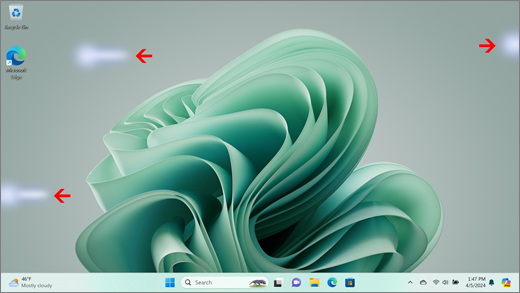
Czasami na ekranach można zobaczyć ciemne plamy lub plamy (mętne). W pewnych okolicznościach zobaczysz nieregularny wzór lub zachmurzenie o niskim kontraście, co prowadzi do niespójnej jednorodności ekranu.
Uwaga
Jeśli nie jest to widoczne, możesz uzyskać pomoc dotyczącą innych problemów związanych z wyświetlaniem, odwiedzając stronę Co wypróbować, jeśli ekran urządzenia Surface migocze, zniekształcony lub występują inne problemy z wyświetlaniem.
Co możesz zrobić
Istnieje kilka czynności, które możesz zrobić, aby rozwiązać problem z ekranem i spróbować go ponownie uruchomić.
Testowanie ekranu w interfejsie UEFI tabletu Surface
Ustawienia interfejsu UEFI nie występują w systemie Windows, więc problemy z wyświetlaniem w interfejsie UEFI sugerują problem ze sprzętem, a nie ze sterownikiem systemu Windows. Poniżej opisano, jak sprawdzić, czy problemy z ekranem występują tylko w przypadku korzystania z systemu Windows:
- Wyłącz urządzenie Surface i poczekaj 10 sekund.
- Naciśnij i przytrzymaj przycisk
 zwiększania głośności na urządzeniu Surface, a jednocześnie naciśnij i zwolnij przycisk
  zasilania . Zostanie wyświetlony ekran z logo.
 - Nadal przytrzymaj przycisk zwiększania głośności . Zwolnij przycisk, gdy pojawi się ekran UEFI.
- Wyświetl ekran i sprawdź, czy problem nadal występuje. Jeśli ekran działa poprawnie w interfejsie UEFI, prawdopodobnie problem dotyczy oprogramowania zainstalowanego na urządzeniu Surface. Możesz spróbować ponownie zainstalować sterownik panelu OEM i kartę graficzną.
Rozwiązywanie problemów po rozwiązaniu problemu w interfejsie UEFI
Ponowne instalowanie karty graficznej i sterownika panelu OEM
Ważne
Poniższe kroki nie powinny być wykonywane na urządzeniach Surface z procesorami Microsoft SQ, takimi jak Surface Pro X i Surface Pro 9 z 5G. Jedynym sposobem przywrócenia odinstalowanych sterowników jest pełne przywrócenie systemu.
Niektóre sterowniki mogą powodować problemy z wyświetlaniem. Aby zaktualizować sterownik ekranu i sterownik panelu, musisz odinstalować bieżące sterowniki, a następnie sprawdzić dostępność aktualizacji sterowników.
Windows 11
Wybierz i przytrzymaj (lub kliknij prawym przyciskiem myszy) przycisk Start
 i wybierz pozycję Menedżer urządzeń.
Rozwiń sekcję Monitor , wybierz i przytrzymaj (lub kliknij prawym przyciskiem myszy) sterowniki panelu tabletu Surface, a następnie wybierz pozycję Odinstaluj urządzenie. Przeczytaj ostrzeżenie, a następnie wybierz pozycję Odinstaluj i uruchom ponownie komputer.
Rozwiń sekcję Karty graficzne , wybierz i przytrzymaj (lub kliknij prawym przyciskiem myszy) wymienioną kartę (sterowniki karty graficznej Intel i NVIDIA), a następnie wybierz pozycję Odinstaluj urządzenie. Potwierdź, wybierając pozycję Spróbuj usunąć sterownik dla tego urządzenia, a następnie wybierz pozycję Odinstaluj i uruchom ponownie komputer.
Po ponownym uruchomieniu komputera wybierz pozycję Start
>Ustawienia .
.W obszarze Ustawienia
wybierz pozycję Windows Update >Sprawdź aktualizacje i zainstaluj wszystkie dostępne aktualizacje.
Windows 10
- W polu Wyszukiwania na pasku zadań wpisz Menedżer urządzeń, a następnie wybierz tę pozycję z listy wyników.
- Rozwiń sekcję Monitor , wybierz i przytrzymaj (lub kliknij prawym przyciskiem myszy) sterowniki panelu tabletu Surface, a następnie wybierz pozycję Odinstaluj urządzenie. Przeczytaj ostrzeżenie, a następnie wybierz pozycję Odinstaluj i uruchom ponownie komputer.
- Rozwiń sekcję Karty graficzne, wybierz i przytrzymaj (lub kliknij prawym przyciskiem myszy) dostępną na liście kartę, a następnie wybierz pozycję Odinstaluj urządzenie. Potwierdź, wybierając pozycję Usuń oprogramowanie sterownika dla tego urządzenia, a następnie wybierz pozycję Odinstaluj i uruchom ponownie komputer.
- Po ponownym uruchomieniu komputera wybierz pozycję Start>Ustawienia
 .
. - W obszarze Ustawienia wybierz pozycję Aktualizuj & Zabezpieczenia
 >Windows Update>Sprawdzenie aktualizacji i zainstaluj wszystkie dostępne aktualizacje.
Rozwiązywanie problemów, gdy problem jest nadal obecny w interfejsie UEFI
Przesyłanie zlecenia serwisowego
Jest jeszcze jeden krok, który możesz wykonać. Jeśli te rozwiązania nie rozwiązały problemu, dostępne mogą być opcje obsługi i pomocy technicznej, aby Ci pomóc.
Uwaga
Jeśli Twoje urządzenie Surface jest urządzeniem biznesowym (należącym do organizacji), zobacz Opcje serwisowe tabletu Surface dla firm i instytucji edukacyjnych.

Wyślij do firmy Microsoft
Aby przygotować urządzenie do wysyłki do firmy Microsoft, możesz sprawdzić gwarancję na urządzenie, utworzyć zlecenie serwisowe i wydrukować etykietę wysyłkową.

Znajdowanie bezpośredniej pomocy technicznej
W niektórych krajach firma Microsoft oferuje centra serwisowe osobiście. Opcje mogą obejmować profesjonalną inspekcję sprzętu, rozwiązywanie problemów i odzyskiwanie systemu.

Samodzielna naprawa
Jeśli masz doświadczenie techniczne i masz odpowiednie narzędzia, firma Microsoft udostępnia szereg wymiennych składników i przewodników serwisowych umożliwiających wykonanie napraw.
Aby dowiedzieć się więcej, zobacz Jak uzyskać serwis lub naprawę urządzenia Surface.