

Uwaga
Zobacz Zarządzanie ustawieniami UEFI, aby poznać inne ustawienia UEFI, które mogą być dostępne na urządzeniach komercyjnych (znanych również jako Surface dla firm).
Interfejs Unified Extensible Firmware Interface (UEFI) urządzeń Surface zastępuje standardowy podstawowy system wejścia/wyjścia (BIOS) — wprowadza nowe funkcje, w tym szybsze uruchamianie i zwiększony poziom zabezpieczeń. Interfejsu UEFI tabletu Surface można użyć do zarządzania funkcjami oprogramowania układowego na urządzeniu Surface.
Te modele urządzenia Surface wykorzystują nowy interfejs UEFI oprogramowania układowego:
- Surface Pro 4 i nowsze wersje, Surface Pro X (wszystkie modele)
- Surface Laptop (wszystkie modele), Surface Laptop Go (wszystkie modele), Surface Laptop Studio (wszystkie modele), Surface Laptop SE
- Surface Studio (wszystkie modele)
- Surface Go (wszystkie modele)
- Surface Book (wszystkie modele)
Wybierz opcję menu, na temat której chcesz dowiedzieć się więcej.
Ważne
W normalnych warunkach nie ma potrzeby zmieniania ustawień UEFI. Zmiana tych ustawień może się wiązać z zagrożeniem bezpieczeństwa i funkcjonalności urządzenia Surface.
Uzyskiwanie dostępu do ustawień UEFI na urządzeniu Surface
Uwaga
To wideo jest dostępne tylko w języku angielskim.
Ustawienia UEFI można zmienić tylko podczas uruchamiania systemu. Aby załadować menu ustawień oprogramowania układowego UEFI:
- Zamknij urządzenie Surface i zaczekaj około 10 sekund, aby upewnić się, że jest wyłączone.
- Naciśnij i przytrzymaj przycisk zwiększania głośności na urządzeniu Surface i jednocześnie naciśnij i przytrzymaj przycisk zasilania.
- Na ekranie pojawi się logo Microsoft lub Surface. Nadal trzymaj wciśnięty przycisk zwiększania głośności. Zwolnij przycisk, gdy zostanie wyświetlony ekran z interfejsem UEFI.
Można również załadować menu ustawień oprogramowania układowego UEFI za pomocą systemu Windows. W tym celu:
-
Wybierz ikonę Start
 > logo systemu WindowsIkona ustawień
 > aplikacji Ustawienia
  > dokowania paska zadańIkona odzyskiwania
 .
. - Obok pozycji Uruchamianie zaawansowane wybierz pozycję Uruchom ponownie teraz.
- W obszarze Wybierz opcję wybierz pozycję Rozwiąż> problemyz opcjami> zaawansowanymiUstawienia oprogramowania układowego UEFI, a następnie wybierz pozycję Uruchom ponownie.
Opcje menu interfejsu UEFI
Ustawienia interfejsu UEFI, które można wyświetlać i modyfikować, zależą od modelu urządzenia Surface oraz od tego, czy został wyprodukowany do użytku domowego czy komercyjnego. Zobacz Zarządzanie ustawieniami interfejsu UEFI, aby zapoznać się z innymi ustawieniami interfejsu UEFI, które mogą być dostępne na urządzeniach komercyjnych (aka Surface dla firm), takimi jak elementy menu Urządzenia i zarządzanie.
Informacje o komputerze

W sekcji informacji o komputerze można znaleźć ważne informacje o urządzeniu Surface, takie jak unikatowy identyfikator uniwersalny (UUID), numer seryjny czy wersja oprogramowania układowego. Te informacje służą do rozwiązywania problemów lub współpracy z pomocą techniczną w ramach gwarancji.
Zabezpieczenia
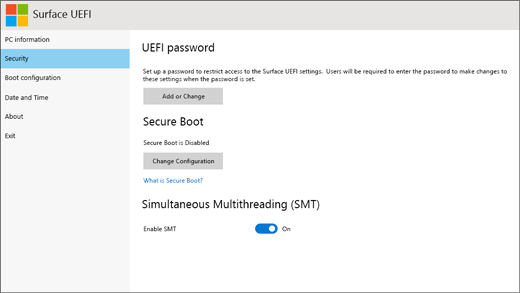
W sekcji Zabezpieczenia można ustawić lub zmienić hasło UEFI.
Uwaga
hasła UEFI są używane przede wszystkim przez przedsiębiorstwa i specjalistów IT, aby ograniczyć rodzaje zmian, które pracownicy mogą wprowadzać na swoich urządzeniach. Jeśli należysz do przedsiębiorstwa, skontaktuj się z administratorem IT, jeśli masz pytania lub problemy z hasłem UEFI. Jeśli nie należysz do przedsiębiorstwa i chcesz utworzyć hasło UEFI, upewnij się, że Twoje hasło zostało zapisane w bezpiecznym miejscu. Nie można zresetować hasła UEFI, a firma Microsoft nie może go odzyskać.
Możesz także włączyć lub wyłączyć bezpieczny rozruch i wprowadzić inne zmiany. Zazwyczaj tylko przedsiębiorstwa będą potrzebować zmiany ustawień zabezpieczeń — domyślne ustawienia fabryczne będą idealne dla większości użytkowników.
Ważne
Aby zapewnić bezpieczeństwo urządzenia z systemem Windows, firma Microsoft aktualizuje certyfikaty używane przez funkcję bezpiecznego rozruchu — funkcję zabezpieczeń, która pomaga chronić urządzenia przed złośliwym oprogramowaniem podczas uruchamiania. Certyfikaty te, pierwotnie wydane w 2011 r., mają wygasnąć w czerwcu 2026 r. Dowiedz się więcej.
Konfiguracja rozruchu
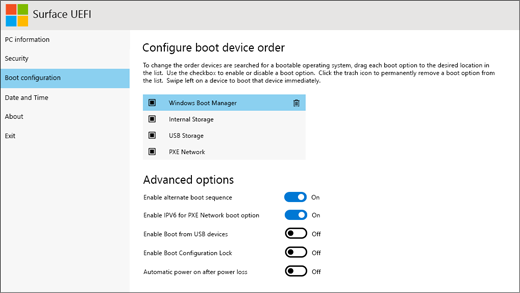
W sekcji konfiguracji rozruchu można zmienić sposób uruchamiania urządzenia Surface w systemie Windows.
Jeśli urządzenie Surface należy do przedsiębiorstwa, te ustawienia mogą być zablokowane lub skonfigurowane zgodnie ze specyfikacją przedsiębiorstwa. Aby uzyskać więcej informacji, skontaktuj się z administratorem IT. Jeśli nie należysz do przedsiębiorstwa, domyślne ustawienia fabryczne powinny być dla Ciebie idealne.
Uwaga
Jeśli Menedżer rozruchu systemu Windows został przypadkowo usunięty z głównego rekordu rozruchowego, po prostu ponownie uruchom urządzenie Surface, a Menedżer rozruchu systemu Windows zostanie automatycznie ponownie zainstalowany. Jeśli usuniesz Menedżera rozruchu systemu Windows, a urządzenie Surface należy do przedsiębiorstwa, skontaktuj się z administratorem IT, aby uzyskać pomoc.
Data i godzina

W sekcji Data i godzina można ręcznie wprowadzić nową datę i godzinę.
Informacje
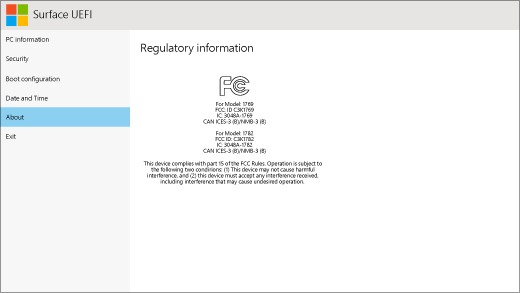
Po wybraniu pozycji Informacje zostaną wyświetlone informacje dotyczące zgodności z przepisami. Aby uzyskać więcej informacji, zobacz Ostrzeżenia i instrukcje dotyczące bezpieczeństwa produktu.
Exit (Zakończ)
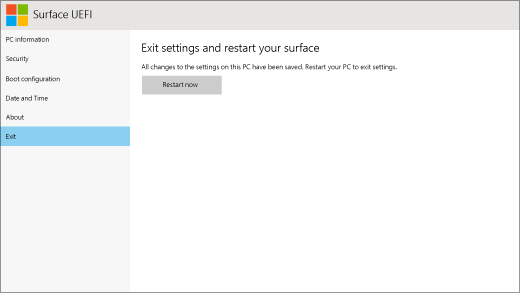
Możesz wybrać opcję Zakończ>, aby zapisać zmiany i ponownie uruchomić urządzenie Surface.
Tematy pokrewne
- Jak mogę korzystać z systemu BIOS/UEFI na urządzeniach Surface Pro 3 i wcześniejszych
- Nie pamiętam hasła UEFI dla urządzenia Surface
- Zarządzanie ustawieniami interfejsu UEFI na urządzeniach Surface dla firm
Potrzebujesz dodatkowej pomocy?
Pomoc techniczna

Aby uzyskać pomoc techniczną, otwórz aplikację Surface lub przeglądarkę internetową, opisz swój problem i wybierz pozycję Uzyskaj pomoc.
Pomoc techniczna społeczności

Społeczności mogą pomóc Ci zadawać pytania i słuchać ekspertów z bogatą wiedzą. Zapytaj społeczność.
Inna pomoc techniczna

Jeśli nie możesz korzystać z urządzenia Surface lub masz pytanie dotyczące innego elementu, otwórz stronę Uzyskaj pomoc , aby uzyskać inne wsparcie online.


