
Subskrybenci platformy Microsoft 365 dla firm, instytucji edukacyjnych i konsumenci mogą ustawić hasło do swoich swayów. Dzięki temu tylko osoby znające hasło będą mogły wyświetlać prezentację firmową, pracę szkolną czy osobisty pamiętnik użytkownika.
Aby dodać hasło, zaloguj się do aplikacji Sway przy użyciu konta platformy Microsoft 365 i wykonaj następujące czynności:
Kliknij ikonę udostępniania na górnym pasku nawigacyjnym swaya.
W wyświetlonym menu kliknij pozycję Więcej opcji, a następnie kliknij polecenie Wymagaj hasła do wyświetlania lub edytowania tego swaya.
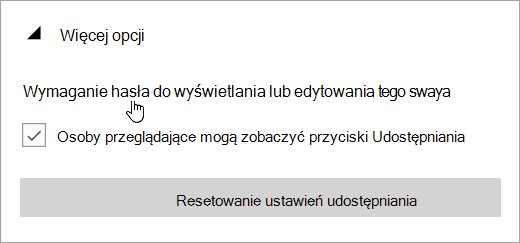
W oknie dialogowym Tworzenie hasła wybierz hasło dla swaya. Musi ono zawierać nie mniej niż 8 znaków, w tym co najmniej jedną cyfrę, wielką literę i małą literę.
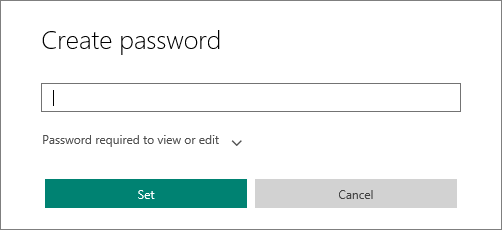
Wybierz jedną z dwóch opcji: Hasło wymagane do wyświetlania lub edytowania lub Hasło wymagane do edytowania.
Gdy udostępnisz swaya, inne osoby będą musiały wprowadzić wybrane przez Ciebie hasło, aby go wyświetlić.
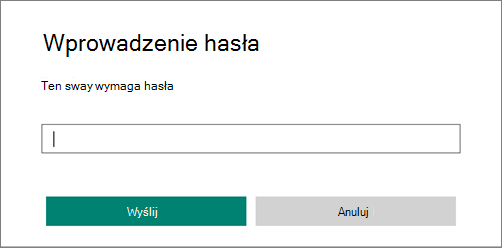
Usuwanie hasła do elementu Sway
Kliknij ikonę Udostępnij na górnym pasku nawigacyjnym swaya.
W wyświetlonym menu kliknij pozycję Więcej opcji, a następnie kliknij polecenie Usuń.
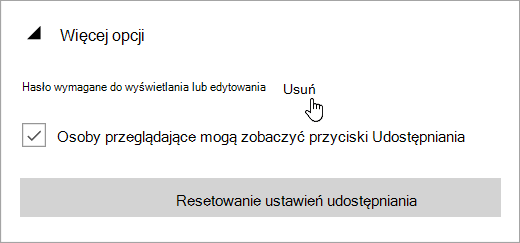
Od tego momentu inne osoby będą mogły wyświetlać lub edytować ten element Sway bez wprowadzania hasła.