
Ten przewodnik dotyczący korzystania z klawiatury przeprowadzi Cię przez następujące czynności:
1. Pisanie za pomocą klawiatury Microsoft SwiftKey
1. Pisanie za pomocą klawiatury Microsoft SwiftKey
Jak to działa?
Microsoft SwiftKey ma na celu zwiększenie łatwości i dokładności wpisywania tekstu, niezależnie od tego, jak (lub co) piszesz!
Używamy zaawansowanej korekty błędów, aby błędy gramatyczne i błędy pisowni przeszły w przeszłość.
Przewidujemy następny wyraz, aby nie trzeba było naciskać więcej niż dwóch liter!
Uczymy się podczas pisania i zapamiętujemy, jak piszesz. Oznacza to, że z czasem nasz aparat przewidywania tworzy dynamiczne kontekstowe zrozumienie Twojego stylu pisania, aby zwiększyć dokładność i szybkość przewidywania.
Więcej informacji: Jak działa pasek przewidywania?
Nawigacja za pomocą klawiatury
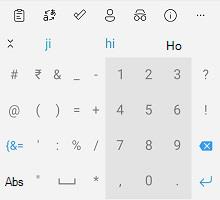
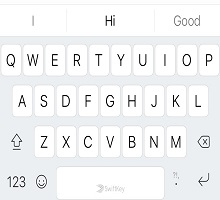
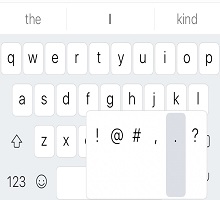
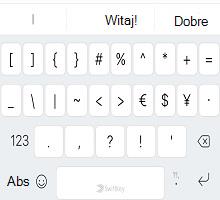
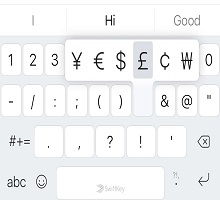
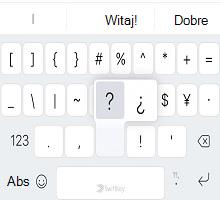
Nie chcemy, abyś szukał klucza procentowego lub zastanawiał się, gdzie poszedł hashtag. Poniżej przedstawiono nieco zaokrąglania miejsc na klawiaturze dla układu QWERTY w języku angielskim (w zależności od tego, czy dodano wiersz liczbowy, klawisze strzałek itp. klawiatura może wyglądać inaczej).
Pierwsze okienko klawiatury:
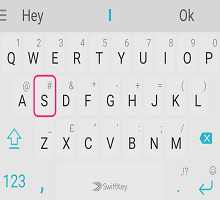
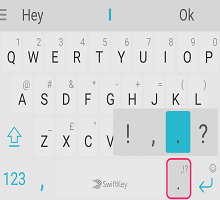
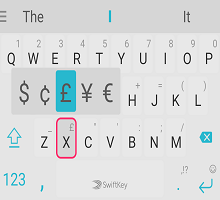
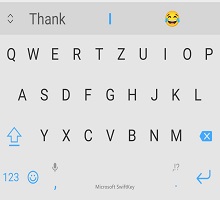
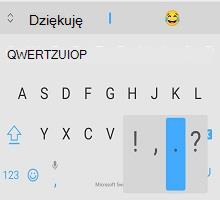
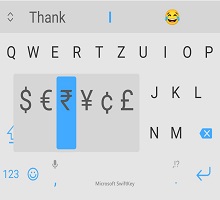
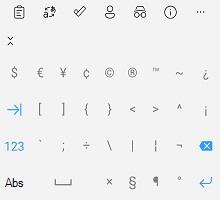
Drugie okienko klawiatury (dostępne przez naciśnięcie klawisza "123"):
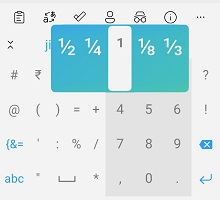
Trzecie okienko klawiatury (dostępne po naciśnięciu klawisza "{&="):
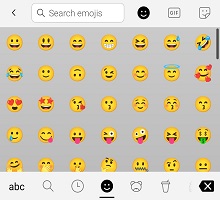
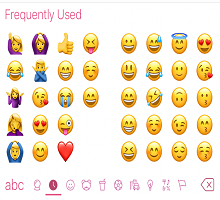
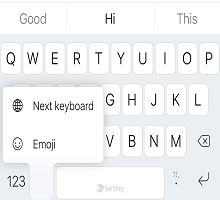
Panel emoji (dostępny przez naciśnięcie/długie naciśnięcie klawisza enter/emoji):
Czy wiesz? Naciskając i przytrzymując spację, możesz przenieść kursor.
Dowiedz się więcej o kontrolce kursora.
Korzystanie z funkcji Przepływ
Przepływ zasadniczo umożliwia wpisywanie tekstu, przesuwając palcem po klawiaturze. Gdy przesuwasz się po literach, na pasku podpowiadania są wyświetlane podpowiadanie — gdy tylko zobaczysz wyraz, po prostu unieś palec, a słowo zostanie wstawione!
Przepływ umożliwia również przesuwanie się w przestrzeni kosmicznej, co oznacza, że możesz przepływać słowem, przechodzić w dół do spacji i przepływać następnym słowem - wszystko bez podnoszenia palca.
Porada: Możesz bezproblemowo przełączać się między przepływem a naciskaniem — nie ma potrzeby zmieniania trybów.
Więcej informacji: Co to jest flow i jak go włączyć za pomocą klawiatury Microsoft SwiftKey Keyboard dla systemu Android?
Gesty
Jeśli nie jesteś fanem usługi Flow i wyłączysz ją (zobacz, jak to zrobić tutaj), wówczas będziesz mieć możliwość użycia następujących gestów z klawiaturą Microsoft SwiftKey:
1. Przesuń w górę klawisze, aby zmienić ich wielką literę (np. naciskając klawisz Shift).
2. Przesuń od prawej do lewej na klawiszach, aby usunąć wyraz po wyrazie.
3. Przesuń w dół klawisze, aby zminimalizować klawiaturę.
Ponadto, jeśli używany jest więcej niż jeden język, a oba używają innego układu lub alfabetu, możesz przesuwać w lewo lub w prawo na spacji, aby zmienić układ (np. z angielskiego na grecki). Uwaga: nadal można korzystać z tej funkcji przy włączonej funkcji Przepływ.
Porada: Gesty są aktywowane przez szybkość gestu, a nie odległość. Jeśli występują problemy z gestami, spróbuj przesuń palcem nieco szybciej po klawiaturze.
Więcej informacji: Jakich gestów można używać na klawiaturze Microsoft SwiftKey w systemie Android?
Usuwanie/dodawanie wyrazów
Kliknij tutaj, aby obejrzeć nasz klip wideo z witryny YouTube: Jak dodać lub usunąć słowo za pomocą SwiftKey — YouTube
Klawiatura Microsoft SwiftKey jest domyślnie sprytna, ale czasami dziwne, obraźliwe lub po prostu dziwne słowa prześlizgują się przez sieć. Nie panikuj — łatwo jest usunąć słowa, których nie chcesz widzieć.
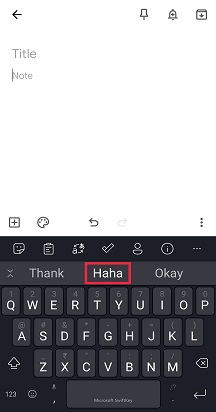
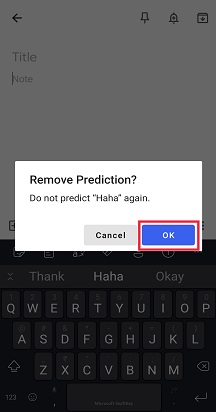
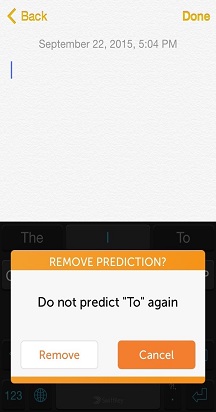
Gdy następnym razem to słowo zostanie wyświetlone jako prognoza, po prostu długo naciśnij przewidywanie, a zobaczysz wyskakujące powiadomienie z pytaniem, czy chcesz usunąć prognozę. Wystarczy nacisnąć przycisk OK, a wyraz zostanie usunięty z modelu języka.
Tego wyrazu nie będzie można przewidzieć ponownie, chyba że ponownie wpiszesz wyraz.
Wiele języków
Wiemy, że jesteś sprytny, a wielu z was mówi dwoma, trzema lub nawet większą liczbą języków. Klawiatura Microsoft SwiftKey Umożliwia bezproblemowe wpisywanie tekstu w maksymalnie pięciu językach jednocześnie.
Jeśli w wybranych językach jest używany ten sam alfabet i dla wszystkich języków wybrano ten sam układ (tj. QWERTY), wystarczy... Typu! Nie ma znaczenia, w którym języku zaczynasz pisać, Microsoft SwiftKey może wykryć ten, którego używasz, i odpowiednio zaoferować prognozy/poprawki.
Nawet jeśli używasz języków z różnymi układami lub alfabetami, możesz przełączać się między nimi za pomocą szybkiego przesuwania palcem. Po prostu naciśnij spację, a następnie przesuń w lewo lub w prawo, aby zmienić język/układ.
Dowiedz się więcej: Czy mogę używać Microsoft SwiftKey z więcej niż jednym językiem?
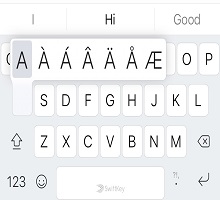
Porada: Jeśli chcesz mieć łatwy dostęp do wszystkich znaków akcentowanych, po prostu przejdź do strony ustawień "Układ klawiszy &" w aplikacji i zaznacz pole wyboru "Znaki akcentowane".
2 . Tryby/rozmiar klawiatury
Microsoft SwiftKey udostępnia opcję zmiany rozmiaru, położenia i trybu klawiatury.
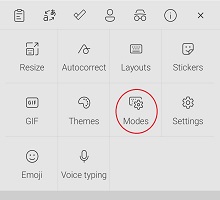
W ustawieniu domyślnym Microsoft SwiftKey prezentuje się jako tradycyjna klawiatura o pełnej szerokości. Istnieją inne opcje trybów klawiatury dostępne jednak - i aby uzyskać na nich po prostu trzeba otworzyć pasek narzędzi, naciśnij trzy kropki ... i wybierz pozycję "Tryby".
Tryb jednoręczny
Jest to kompaktowa klawiatura o zmniejszonej szerokości, przeznaczona do pisania jedną ręką.
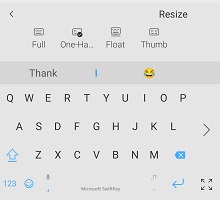
Dowiedz się więcej o trybie jedną ręką.
Przestaw/oddokuj klawiaturę
Ta opcja umożliwia "przestawianie" klawiatury od podstawy ekranu, zapewniając w ten sposób swobodę przenoszenia i rozmieszczania klawiatury w dowolnym miejscu.
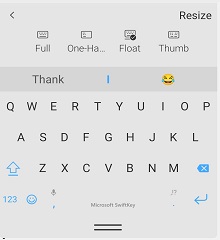
Dowiedz się więcej o trybie przestawania/oddokowaniu klawiatury
Tryb klawiatury dzielonej/kciuka
Układ kciuka oferuje podzieloną klawiaturę.
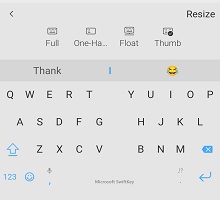
Dowiedz się więcej o klawiaturze dzielonej/kciuku.
Układ tabletu
Jeśli korzystasz z SwiftKey na tablecie lub urządzeniu z dużym ekranem, dostępne są również dodatkowe opcje układu rozszerzonego i układu kciuka, do których można uzyskać dostęp z poziomu ustawień "Klawisze układu &".
Dowiedz się więcej o korzystaniu z Microsoft SwiftKey na tablecie
Zmiana rozmiaru
Microsoft SwiftKey umożliwia określenie własnego rozmiaru klawiatury — wystarczy otworzyć pasek narzędzi, nacisnąć wielokropek ... i wybierz pozycję Zmień rozmiar.
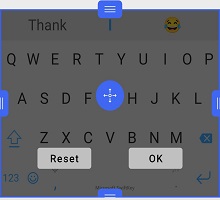
Dowiedz się więcej o zmienianiu rozmiaru klawiatury Microsoft SwiftKey Keyboard
3 . Motywy klawiatury
Kompozycje — informacje
Naprawdę chcemy ułatwić Ci wyrażanie Twojej unikatowości, dlatego zdecydowaliśmy się zainwestować w projektowanie i tworzenie motywów najwyższej jakości dla Twojej klawiatury.
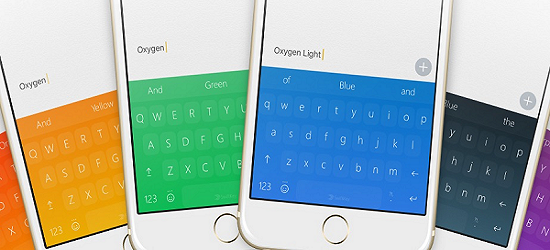
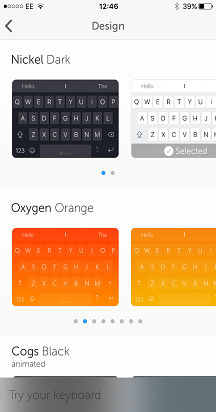
Microsoft SwiftKey ma mnóstwo motywów na klawiaturę, niezależnie od twojego stylu! Mamy piękne, stylowe, minimalne, zabawne, szalone i wszystko pomiędzy.
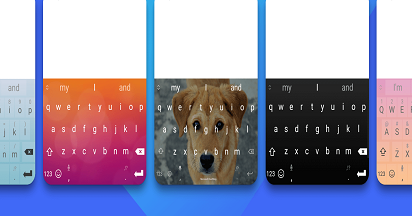
W przypadku osób, które już utworzyły konto Microsoft SwiftKey, po prostu otwórz pasek narzędzi, przejdź do okienka "Motywy", a następnie naciśnij pozycję "Wyświetl więcej motywów". W tym miejscu możesz przeglądać nasze motywy, aby zapoznać się z zawartością Twojego serca, a gdy zobaczysz jeden, który Ci się podoba, po prostu naciśnij, aby pobrać. Następnym razem, gdy otworzysz klawiaturę, Twój zupełnie nowy motyw będzie świecić z powrotem na Ciebie w całej okazałości.
Jeśli jeszcze nie utworzono konta Microsoft SwiftKey, teraz jest na to dobry moment — zwłaszcza jeśli chcesz wypróbować nasze piękne motywy.
Jeśli chcesz dowiedzieć się więcej o Microsoft SwiftKey Konto przed utworzeniem konta, możesz to zrobić tutaj.
Zmienianie motywu
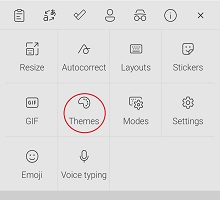
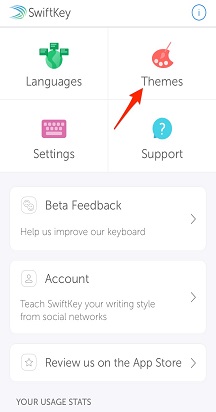
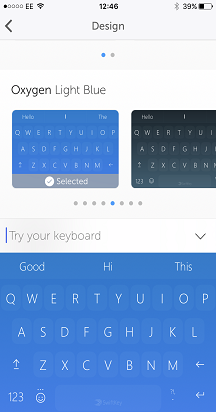
Otwórz pasek narzędzi, przejdź do okienka Motywy, a zobaczysz karuzelę motywów. W tym miejscu możesz przewinąć niektóre pobrane motywy i nacisnąć obraz, aby przełączyć się do nowego.
- Naciśnij wielokropek ...
- Naciśnij opcję "Motywy"
Chcesz dowiedzieć się więcej o klawiaturze Microsoft SwiftKey? Postępuj zgodnie z tym przydatnym samouczkiem.
Skontaktuj się z nami
Aby uzyskać dodatkową pomoc, skontaktuj się z pomocą techniczną Microsoft SwiftKey — skontaktuj się z nami