Niektóre przepływy pracy umożliwiają automatyzowanie zadań i wykonywanie innych akcji bezpośrednio z poziomu pojedynczej wiadomości. Mogą one pomóc Ci zaoszczędzić czas i zwiększyć przydatność usługi Teams dla Ciebie i osób, z którymi współpracujesz.
Jesteś nowym użytkownikiem przepływów pracy? Zapoznaj się z tym omówieniem i wprowadzeniem do nowości.
Dodawanie przepływu pracy
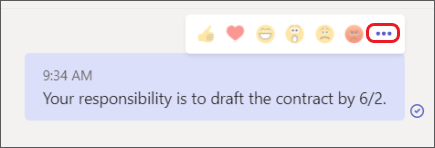
- Przejdź do przycisku Więcej opcji
 w prawym górnym rogu dowolnej wiadomości.
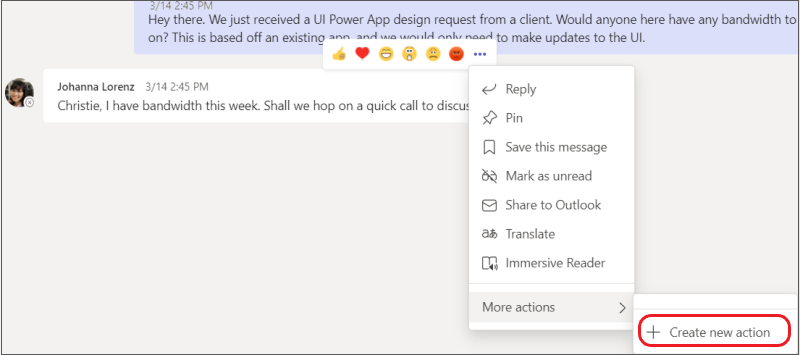
- Wybierz pozycję Więcej akcji > + Utwórz nową akcję.
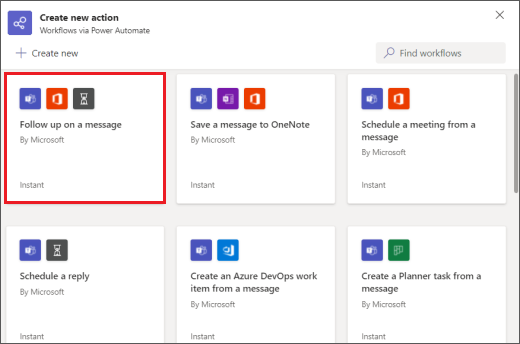
- Wybierz odpowiedni wstępnie skonstruowany przepływ pracy.
4. Postępuj zgodnie z podanymi monitami. Po zakończeniu otrzymasz potwierdzenie z informacją: "Pomyślnie dodano przepływ pracy!".
Porada
Wybierz pozycję + Utwórz nowy , aby utworzyć w pełni niestandardowy przepływ pracy. Nastąpi bezpośrednie przejście do usługi Power Automate, aplikacji obsługującej przepływy pracy w aplikacji Teams.
Uruchamianie przepływu pracy z poziomu wiadomości
1. Przejdź do przycisku Więcej opcji w prawym górnym rogu dowolnej wiadomości.
2. Wybierz przepływ pracy, który chcesz uruchomić.
Porada
Ostatnio używane akcje wiadomości — niezależnie od tego, czy są to przepływy pracy, czy akcje innego typu — będą natychmiast widoczne w menu. te, których używasz rzadziej, możesz znaleźć w obszarze Więcej akcji >.

3. Postępuj zgodnie z wszelkimi wyświetlanymi monitami.
Zarządzanie przepływami pracy
Link do zarządzania przepływami pracy znajduje się w kilku miejscach w całym środowisku: na ekranie, na którym dodajesz przepływ pracy, w oknie dialogowym potwierdzenia i w oknie dialogowym potwierdzenia oraz w sekcji Przepływy pracy aplikacji > . Jeśli kiedykolwiek zechcesz edytować szczegóły przepływu pracy lub całkowicie go usunąć, odwiedź stronę Zarządzanie przepływami pracy.