Przepływy pracy umożliwiają automatyzowanie powtarzających się zadań lub procesów, które łączą jedną lub więcej aplikacji z usługą Teams. Krótko mówiąc, mogą zaoszczędzić czas i wysiłek. W tym miejscu pokażemy, jak dodawać i uruchamiać przepływy pracy oraz zarządzać nimi.
W jaki sposób przepływy pracy mogą Ci pomóc?
Poświęć chwilę, aby zadać sobie następujące pytania. Za każdym razem, gdy odpowiesz "tak", istnieje możliwość zwiększenia produktywności dzięki przepływowi pracy.
- Czy jest coś, co często robisz w aplikacji Teams?
- Czy przełączasz się między aplikacją Teams a innymi aplikacjami, aby sprawdzić dostępność aktualizacji lub wykonać zadania?
- Czy kiedykolwiek kopiujesz i wklejasz informacje z aplikacji Teams do innych aplikacji?
- Czy otrzymujesz powiadomienia z aplikacji pocztą e-mail, które wolisz otrzymywać w aplikacji Teams?
- Czy regularnie zadajesz ludziom te same pytania, czy to w kanale, na czacie, czy na spotkaniu? (Na przykład, czy można publikować cotygodniowe aktualizacje statusu?)
Znajdowanie i dodawanie przepływów pracy
Najłatwiejszym sposobem rozpoczęcia pracy jest przejrzenie kolekcji gotowych przepływów pracy.
- Wybierz pozycję Aplikacje
 w aplikacji Teams.
 - Wybierz
 pracy Przepływy pracy w obszarze nawigacji po lewej stronie.
 - Wybierz przepływ pracy, który Cię interesuje.
- Postępuj zgodnie z podanymi monitami.
Po zakończeniu otrzymasz potwierdzenie o treści "Przepływ pracy został pomyślnie dodany!". Potwierdzenie zawiera również instrukcje dotyczące uruchamiania przepływu pracy.
Uwaga
Aplikacja Przepływy pracy, która uruchamia przepływy pracy w usłudze Teams, jest zainstalowana domyślnie. Jeśli nie możesz znaleźć aplikacji, być może została odinstalowana. Znajdź aplikację Przepływy pracy w sklepie z aplikacjami i wybierz pozycję Dodaj. Zostanie wyświetlony ekran konfiguracji wybranego przepływu pracy.
Jak działają przepływy pracy w aplikacji Teams
Po dodaniu przepływu pracy zostaną wyświetlone instrukcje dotyczące jego uruchamiania. Przepływy pracy są uruchamiane na kilka różnych sposobów:
Ustawienie automatyczne. Automatyczny przepływ pracy nie wymaga wykonywania żadnych czynności po jego dodaniu. Każdy przepływ pracy ma wyzwalacz, a po wystąpieniu wyzwalacza automatycznie jest wykonywana akcja lub seria akcji. Oto dwa przykłady:
| Nazwa przepływu pracy | Wyzwalacz | Czynności |
|---|---|---|
| Powiadamianie kanału o zmianie stanu zadania usługi Planner | Zadanie usługi Planner na tablicy (określone podczas konfigurowania przepływu pracy) zmienia stan. | W kanale (określonym podczas konfigurowania przepływu pracy) zostanie automatycznie opublikowana karta informująca zespół o zmianie statusu. |
| Uruchamianie zatwierdzania w przypadku zmodyfikowania listy programu SharePoint | Zmodyfikowano listę programu SharePoint (określoną podczas konfigurowania przepływu pracy). | Zatwierdzenie jest automatycznie wysyłane na czacie aplikacji Teams do odpowiednich osób. |
Warunkowe. Niektóre przepływy pracy są zaprojektowane tak, aby działać na zawartości pojedynczej wiadomości usługi Teams. Po skonfigurowaniu tego typu przepływu pracy pojawi się on w obszarze Więcej opcji . Możesz go uruchomić z poziomu dowolnej wiadomości.
Przeczytaj instrukcje krok po kroku.
. Możesz go uruchomić z poziomu dowolnej wiadomości.
Przeczytaj instrukcje krok po kroku.
Edytowalny. Takie typy przepływów pracy umożliwiają zmianę sposobu wysyłania wiadomości lub wstawienie zawartości do nowej wiadomości. Przeczytaj instrukcje krok po kroku.
Zarządzanie przepływami pracy
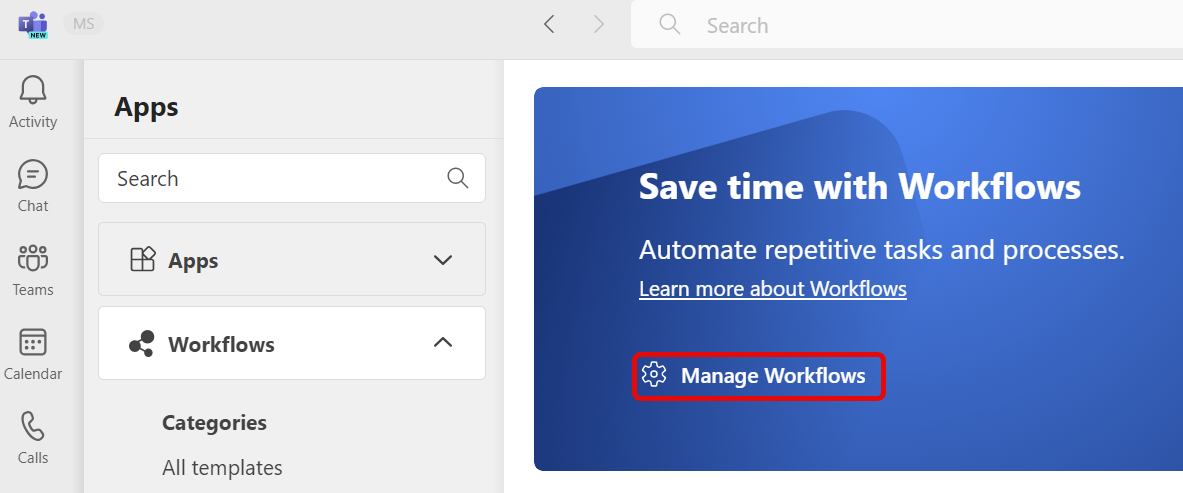
W narzędziu do zarządzania przepływami pracy można wyświetlać i zmieniać połączenia oraz je usuwać.
1. Wybierz pozycję Aplikacje w aplikacji Teams.
2. Przejdź do pozycji Przepływy pracy .
3. Wybierz pozycję Zarządzaj przepływami pracy .
.
Porada
Innym sposobem na otwarcie przepływów pracy jest wyświetlenie więcej aplikacji po lewej stronie aplikacji teams.
Linki pokrewne
Dodawanie lub uruchamianie przepływu pracy w wiadomości
Dodawanie lub uruchamianie przepływu pracy w obszarze wiadomości
Tworzenie przepływu pracy z kanału w aplikacji Teams
Tworzenie przepływu pracy na podstawie czatu w aplikacji Teams