
Ten artykuł dotyczy menedżerów pierwszego kontaktu.
Jeśli Twój zespół korzysta z funkcji rejestratora czasu pracy w aplikacji Zmiany, możesz wyeksportować raport grafiku zespołu do skoroszytu programu Excel na potrzeby płac lub raportowania.
W tym artykule
Eksportowanie raportu z grafiku zespołu
Wyświetlanie raportu z grafiku zespołu
Eksportowanie raportu z grafiku zespołu
W harmonogramie wybierz strzałkę
 obok pozycji Rejestrowanie, a następnie wybierz pozycję Eksportuj grafik.
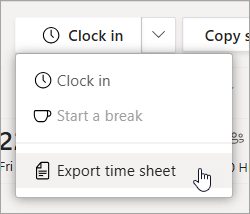
W oknie dialogowym Raport czasu eksportowania wybierz datę początkową i końcową raportu, który chcesz wyeksportować.
Wybierz pozycję Eksportuj. Raport zostanie wyeksportowany do skoroszytu programu Excel.
Domyślnie plik jest zapisywany w folderze Pobrane na komputerze pod następującą nazwą: TimeSheetExport_<data> rozpoczęcia-do-zakończenie<_data>_<identyfikator zespołu>.xlsx.
Uwaga
Pracownicy mogą edytować swoje karty czasu pracy na urządzeniach przenośnych przez okres do jednego miesiąca lub do momentu potwierdzenia. W raporcie zostaną wyświetlone wszystkie oryginalne i edytowane godziny.
Wyświetlanie raportu z grafiku zespołu
Skoroszyt programu Excel zawiera następujące arkusze:
- Raport końcowy rejestratora czasu pracy: Dane w tym arkuszu obejmują zmiany wprowadzone w grafikach przez członków zespołu.
- Oryginalny raport rejestratora czasu pracy: Pokazuje oryginalne dane grafiku (zanim członkowie zespołu edytują swoje karty czasu pracy).
- Suma dzienna: Pokazuje sumy dzienne dla każdego członka zespołu.
- Łączna <data rozpoczęcia do daty> zakończenia: Pokazuje sumy dla każdego członka zespołu dla zakresu dat raportu.
Arkusze raportu Rejestrator czasu pracy i Oryginalny raport rejestratora czasu pracy
Każdy wpis dotyczący rejestrowania przez członka zespołu jest wyświetlany jako wiersz z następującymi kolumnami.
| Kolumna | Nazwa kolumny | Opis |
|---|---|---|
| A | Legenda | |
| B | Data | Data przesunięcia |
| C | Imię i nazwisko pracownika | Nazwa członka zespołu |
| D | Zegar na czasie | Rejestrowanie daty i godziny |
| E | Godzina wyjścia | Wyrejestrowywanie daty i godziny |
| F | Godzina rozpoczęcia zmiany | Planowanie godziny rozpoczęcia zmiany |
| Bez ograniczeń | Godzina zakończenia zmiany | Zaplanowana godzina zakończenia zmiany |
| H | Godziny nieopłacone | Liczba godzin bezpłatnych |
| I | Godziny płatne | Liczba płatnych godzin |
| J | Zaplanowane godziny | Zaplanowane godziny |
| K | Przepracowane godziny | Przepracowane godziny |
| L | Godzina rozpoczęcia przerwy | Data i godzina rozpoczęcia przerwy |
| M | Godzina zakończenia przerwy | Data i godzina zakończenia przerwy |
| N | Notatki dotyczące przerw | Wszelkie notatki o przerwach wprowadzone przez pracownika |
| O | Wykorzystane godziny przerwy | Łączna liczba wykorzystanych godzin przerw, w tym płatnych i bezpłatnych |
| P | Taktowanie w lokalizacji | Wskazuje, czy pracownik zarejestrował się w przypisanej lokalizacji roboczej na podstawie danych GPS |
| Q | Clocked Out On Location | Wskazuje, czy pracownik wyrejestrował się w przypisanej lokalizacji pracy na podstawie danych GPS |
| R | Przerwa rozpoczęta w lokalizacji | Wskazuje, czy pracownik rozpoczął przerwę w przypisanym miejscu pracy na podstawie danych GPS |
| S | Przerwa zakończona w lokalizacji | Wskazuje, czy pracownik zakończył przerwę w przypisanym miejscu pracy na podstawie danych GPS |
| T | Przepracowane godziny minus godziny przerw | Łączna liczba przepracowanych godzin, obliczona na podstawie czasu rozpoczęcia i wyrejestrowania czasu pracy pracownika, z wyłączeniem płatnych i bezpłatnych przerw |
| U | Notatki | Wszelkie notatki wprowadzone przez pracownika podczas edytowania grafiku |
| V | Potwierdzone | Wskazuje, czy pracownik potwierdził swój grafik |
| W | ¹Urlop rodzicielski | Łączna liczba godzin nieobecności |
| X | ¹Dzień chorobowy | Łączna liczba godzin nieobecności |
| Y | ¹Wakacje | Łączna liczba godzin nieobecności |
| Z | ¹Wyłączony | Łączna liczba godzin nieobecności |
| AA | ¹Niezapłacone | Łączna liczba godzin nieobecności |
¹Domyślna przyczyna nieobecności w zmianach. Przyczyny nieobecności widoczne w raporcie zależą od przyczyn nieobecności skonfigurowanych w ustawieniach zmian harmonogramu zespołu.
Arkusz sumy dziennej
Każdy wiersz reprezentuje członka zespołu w następujących kolumnach.
| Kolumna | Nazwa kolumny | Opis |
|---|---|---|
| A | <Pusty> | |
| B | Etykiety wierszy | |
| C | Przepracowane godziny | Przepracowane godziny |
| D | Zaplanowane godziny | Zaplanowane godziny |
| E | Godziny nieopłacone | Liczba godzin bezpłatnych |
| F | Godziny płatne | Liczba płatnych godzin |
| Bez ograniczeń | Wykorzystane godziny przerwy | Łączna liczba wykorzystanych godzin przerw, w tym płatnych i bezpłatnych |
| H | Przepracowane godziny minus godziny przerw | Łączna liczba przepracowanych godzin, obliczona na podstawie czasu rozpoczęcia i wyrejestrowania czasu pracy pracownika, z wyłączeniem płatnych i bezpłatnych przerw |
| I | ¹Urlop rodzicielski | Łączna liczba godzin nieobecności |
| J | ¹Dzień chorobowy | Łączna liczba godzin nieobecności |
| K | ¹Wakacje | Łączna liczba godzin nieobecności |
| L | ¹Wyłączony | Łączna liczba godzin nieobecności |
| M | ¹Niezapłacone | Łączna liczba godzin nieobecności |
¹Domyślna przyczyna nieobecności w zmianach. Przyczyny nieobecności widoczne w raporcie zależą od przyczyn nieobecności skonfigurowanych w ustawieniach zmian harmonogramu zespołu.
Arkusz łącznej <daty rozpoczęcia do daty> zakończenia
Każdy wiersz reprezentuje członka zespołu w następujących kolumnach.
| Kolumna | Nazwa kolumny | Opis |
|---|---|---|
| A | Etykiety wierszy | |
| B | Przepracowane godziny | Przepracowane godziny |
| C | Zaplanowane godziny | Zaplanowane godziny |
| D | Godziny nieopłacone | Liczba godzin bezpłatnych |
| E | Godziny płatne | Liczba płatnych godzin |
| F | Wykorzystane godziny przerwy | Łączna liczba wykorzystanych godzin przerw, w tym płatnych i bezpłatnych |
| Bez ograniczeń | Przepracowane godziny minus godziny przerw | Łączna liczba przepracowanych godzin, obliczona na podstawie czasu rozpoczęcia i wyrejestrowania czasu pracy pracownika, z wyłączeniem płatnych i bezpłatnych przerw |
| H | ¹Urlop rodzicielski | Łączna liczba godzin nieobecności |
| I | ¹Dzień chorobowy | Łączna liczba godzin nieobecności |
| J | ¹Wakacje | Łączna liczba godzin nieobecności |
| K | ¹Wyłączony | Łączna liczba godzin nieobecności |
| L | ¹Niezapłacone | Łączna liczba godzin nieobecności |
¹Domyślna przyczyna nieobecności w zmianach. Przyczyny nieobecności widoczne w raporcie zależą od przyczyn nieobecności skonfigurowanych w ustawieniach zmian harmonogramu zespołu.