Program Visio zawiera kilka narzędzi ułatwiających staranne i równomierne rozmieszczanie kształtów i łączników.
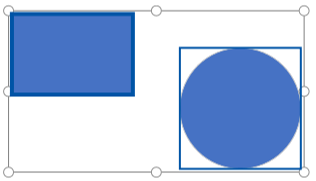
- Opcje wyrównywania powodują wyrównanie kształtów.
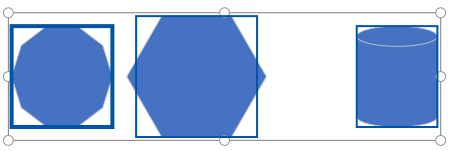
- Opcje położenia zapewniają równe odstępy między kształtami.
- Polecenia układu specyficzne dla szablonu: Niektóre szablony diagramów udostępniają własne polecenia układu, które zostały zaprojektowane specjalnie dla danego typu diagramu, w tym szablony Schemat organizacyjny i Diagram burzy mózgów.
- Opcje wyrównywania powodują wyrównanie kształtów.
- Opcje położenia zapewniają równe odstępy między kształtami.
- Polecenia układu specyficzne dla szablonu: Niektóre szablony diagramów udostępniają własne polecenia układu, które zostały zaprojektowane specjalnie dla danego typu diagramu, w tym szablony Schemat organizacyjny i Diagram burzy mózgów.
Jak automatycznie wyrównać kształty i jednocześnie je równomiernie rozmieścić
Ta opcja polega na pozostawieniu kształtów jak najbliżej ich bieżącego położenia, ale wyrównanych względem siebie i równomiernie rozmieszczonych.
- Zaznacz kształty, które chcesz wyrównać i wstawić między nie odstępy, lub kliknij poza diagramem, aby usunąć zaznaczenie. Jeśli nic nie zostanie zaznaczone, będzie to miało wpływ na wszystkie kształty.
- Wybierz pozycję Narzędzia główne>, Rozmieść>, Pozycja,>Automatycznie wyrównaj & Spacja.
Wyrównywanie kształtów
Polecenia w tej sekcji służą do wyrównywania kształtów bez zmieniania odstępów między nimi. Możesz zatrzymać wskaźnik myszy na poleceniu, aby wyświetlić podgląd efektu, jaki będzie ono miało przed zatwierdzeniem zmiany.
Prostowanie złączy
Ta opcja dostosowuje wyrównanie kształtów, aby linie łączników były możliwie proste.
- Zaznacz kształty, które chcesz wyrównać.
- Na karcie Narzędzia główne w grupie Rozmieszczanie kliknij przycisk Wyrównaj , a następnie kliknij polecenie Wyrównaj automatycznie.
Wybieranie kierunku wyrównania
- Zaznacz kształt podstawowy , do którego chcesz wyrównać inne kształty.
- Naciśnij i przytrzymaj klawisz Shift podczas zaznaczania innych kształtów, które chcesz wyrównać do kształtu podstawowego.
- Na karcie Narzędzia główne w grupie Rozmieszczanie kliknij przycisk Wyrównaj i wybierz opcję wyrównania.
Polecenia dotyczące położenia
Przycisk Położenie na karcie Narzędzia główne w grupie Rozmieszczanie ułatwia równomierne rozmieszczenie kształtów lub zmianę ich orientacji.
Równomierne rozmieszczanie kształtów
Polecenia w tej sekcji umożliwiają wyrównanie odstępów między kształtami bez zmieniania ich wyrównania. Możesz zatrzymać wskaźnik myszy na poleceniu, aby wyświetlić podgląd efektu, jaki będzie ono miało przed zatwierdzeniem zmiany.
- Zaznacz kształty, między którymi chcesz wstawić odstępy, lub kliknij pusty obszar na stronie, aby usunąć zaznaczenie. Jeśli nic nie zostanie zaznaczone, będzie to miało wpływ na wszystkie kształty.
- Kliknij pozycję Narzędzia główne>, rozmieść>,Ustaw>automatyczne odstępy, aby zapewnić równe odstępy między kształtami.
Aby precyzyjnie ustawić odstępy, kliknij przycisk Opcje odstępów , a następnie ustaw odpowiednią odległość.
Aby użyć innej metody określania odstępów, wybierz nagłówek poniżej, aby ją otworzyć i wyświetlić szczegółowe instrukcje.
Aby użyć opcji "Rozpowszechnij"
Nadal są dostępne polecenia dotyczące odstępów ze starszych wersji programu Visio, w których przedstawiono różne opcje odstępów.
Zaznacz co najmniej trzy kształty, przytrzymując naciśnięty klawisz Shift lub Ctrl podczas klikania kształtów.
Uwaga
Jeśli nie zaznaczysz co najmniej trzech kształtów, polecenia służące do ich rozpowszechniania nie będą dostępne.
Na karcie Narzędzia główne w grupie Rozmieszczanie kliknij pozycję Położenie, a następnie wybierz opcję Rozłóż.
W przypadku innych opcji dystrybucji wybierz pozycję Więcej opcji dystrybucji. W oknie dialogowym:
- W przypadku rozkładu pionowego granice są definiowane przez górny i dolny kształt w zaznaczeniu.
- W przypadku rozkładu poziomego granice są definiowane przez skrajne z lewej i prawej strony kształty w zaznaczeniu.
- Aby dodać prowadnice i przykleić do nich kształty, zaznacz pole wyboru Utwórz prowadnice i przyklej do nich kształty . W przypadku wybrania tej opcji można przesunąć skrajną prowadnicę zewnętrzną w celu ponownego rozmieszczenia wszystkich kształtów.
Trzymanie kształtów z dala od drukowanych podziałów stron
Jeśli diagram ma zostać wydrukowany, możesz upewnić się, że żadne kształty nie zostaną podzielone na podziałach stron.
- Zaznacz kształty, które chcesz przenieść poza podziały stron, lub kliknij poza diagramem, aby usunąć zaznaczenie. Jeśli nic nie zostanie zaznaczone, będzie to miało wpływ na wszystkie kształty.
- Wybierz pozycjęRozmieść>w menu Narzędzia główne>, a następnie pozycję Przenieś poza podziały stron.
Inną opcją jest ustawienie opcji Automatyczne wyrównanie i Automatyczne odstępy , aby uniemożliwić tym polecom umieszczanie kształtów na podziałach stron:
- Wybierz pozycjęPołożenie rozmieszczania>w narzędziu głównym> i sprawdź, czy jest włączona opcja Unikaj podziałów stron. Jeśli nie, kliknij, aby go zaznaczyć.
Po włączeniu polecenia w menu obok tego polecenia jest wyświetlany znacznik wyboru.
Zmienianie orientacji kształtów
Opcje w podmenu Obróć kształty umożliwiają obracanie lub przerzucanie zaznaczonego kształtu.
- Zaznacz kształt, a następnie kliknij odpowiednie polecenie.
- Na karcie Narzędzia główne w grupie Rozmieszczanie kliknij pozycję Położenie, a następnie kliknij pozycję Obróć kształty i wybierz odpowiednią opcję.
W przypadku zaznaczenia więcej niż jednego kształtu polecenia te powodują obrócenie lub przerzucenie kształtów przy zachowaniu ich położenia względem siebie, tak jakby strona była odwrócona.
Natomiast polecenia w podmenu Obróć diagram umożliwiają obracanie lub przerzucanie orientacji diagramu bez zmieniania orientacji kształtu.
Ręczne określanie położenia kształtów
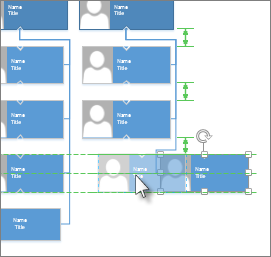
Podczas przeciągania kształtu zielone prowadnice dotyczące jego położenia ułatwiają umieszczenie go dokładnie w wybranym miejscu. Na poniższej ilustracji strzałki rozkładu są wyświetlane po przeciągnięciu kształtu w celu dopasowania do rozkładu innych pobliskich kształtów. Linie przerywane ułatwiają wyrównanie w poziomie lub pionie względem innych kształtów.
Polecenia układu specyficzne dla szablonu
Jeśli szablon, którego używasz do utworzenia diagramu, zawiera kartę poświęconą temu typowi diagramu, tak jak szablony Schemat organizacyjny i Diagram burzy mózgów, sprawdź, czy ma polecenie układu zaprojektowane dla tego diagramu. Jeśli tak, spróbuj i sprawdź, czy podobają Ci się wyniki.