
Jak szybko zarejestrować pomysły podczas burzy mózgów podczas tworzenia rekordu, który można później przeanalizować, edytować i użyć odpowiednich działań?
Gdy tworzysz diagram burzy mózgów (lub mapę myśli) w programie Visio, tworzysz wizualne archiwum swoich pomysłów, jak na poniższym rysunku. Diagram ułatwia szybkie rozpoznawanie i porządkowanie motywów i hierarchii, co sprawia, że wyciągnięcie planu działania z chaotycznej sesji generowania pomysłów jest bardzo proste.
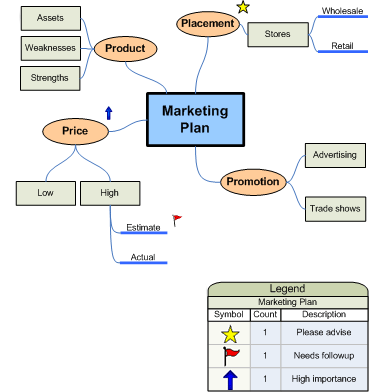
W tym artykule opisano pięć różnych sposobów tworzenia diagramu burzy mózgów w programie Visio. Każda metoda ma swój urok, w zależności od tego, jak lubisz pracować.
Używanie diagramu burzy mózgów
Istnieją dwa podstawowe sposoby korzystania z diagramu burzy mózgów. Pierwszym z nich jest rozpoczęcie od głównego pomysłu, a następnie wygenerowanie powiązanych tematów i podtematów hierarchicznie, aby dojść do dużej liczby różnych możliwych podejść.
Drugi polega na uchwyceniu wszystkich pomysłów w miarę ich wyrażania i późniejszym zorganizowaniu ich w diagramie hierarchicznym. Następnie można skorygować, uściślić i udostępnić wyniki członkom grupy. Ta metoda jest najbardziej przydatna podczas burzy mózgów, podczas której uczestnicy szybko dzielą się pomysłami. W takim ustawieniu hierarchie nie zawsze są widoczne i trzeba szybko rejestrować pomysły.
Rozpoczynanie nowego diagramu burzy mózgów
- Kliknij menu Plik, a następnie kliknij przycisk Nowy.
- W obszarze Biznes kliknij pozycję Diagram burzy mózgów. Jeśli nie widzisz pozycji Firma, kliknij pozycję Szablony lub Kategorie.

Powiększanie strony rysunku w celu dopasowania jej do diagramu burzy mózgów
Jeśli diagram burzy mózgów wykracza poza granice strony rysunku, możesz łatwo rozszerzyć stronę bez przenoszenia tematów na inną stronę. Istnieją dwa sposoby zmiany rozmiaru strony: ręczne przeciąganie obramowań strony lub korzystanie z okna dialogowego Ustawienia strony .
Zmienianie rozmiaru strony rysunku przez ręczne przeciąganie obramowań
- W menu Widok kliknij pozycję Powiększenie, a następnie kliknij pozycję Cała strona. W tym widoku są widoczne obramowania strony rysunku.
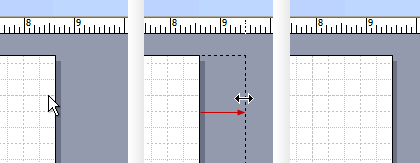
- Umieść wskaźnik na obramowaniu strony rysunku, którą chcesz rozwinąć, a następnie naciśnij klawisz CTRL. Gdy wskaźnik zmieni się w strzałkę z dwoma grotami, przeciągnij go, aby zmienić rozmiar strony.
Zmienianie rozmiaru strony rysunku za pomocą okna dialogowego Ustawienia strony
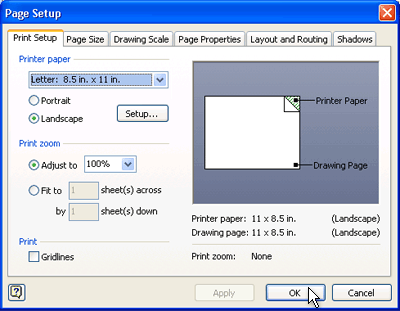
- Kliknij kartę Projektowanie, a następnie naciśnij klawisze Shift+F5, aby otworzyć okno dialogowe Ustawienia strony .
- Kliknij kartę Rozmiar strony.
- W obszarze Rozmiar niestandardowy wpisz odpowiedni rozmiar strony, a następnie kliknij przycisk OK.
Uwaga
Zmiany rozmiaru strony rysunku są stosowane tylko do aktualnie wyświetlanej strony. Ponadto upewnij się, że podczas wpisywania rozmiaru strony w polach Rozmiar niestandardowy są wpisywane właściwe jednostki miary (cale lub milimetry).
Korzystanie ze wstążki Burza mózgów
Najbardziej typowe zadania związane z tworzeniem diagramu burzy mózgów, takie jak dodawanie tematu głównego lub rozmieszczanie tematów na stronie, możesz wykonywać, klikając przyciski na wstążce Burza mózgów .
Możesz łatwo uzyskać dostęp do tych narzędzi bez przeciągania wskaźnika poza stronę rysunku. Jeśli na przykład korzystasz z komputera typu Tablet, wystarczy raz nacisnąć wstążkę Burza mózgów , aby umieścić tematy na stronie rysunku.
Wstążka Burza mózgów zapewnia dostęp do wszystkich narzędzi zaprojektowanych specjalnie dla szablonu Burza mózgów . Poza dodawaniem lub porządkowaniem tematów za pomocą poleceń na tej wstążce możesz wykonywać takie czynności, jak zmienianie typu istniejącego tematu lub przenoszenie tematu na nową stronę.
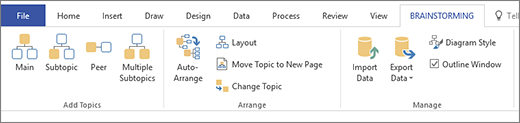
Tworzenie diagramu przy użyciu karty Burza mózgów
- Na karcie Burza mózgów kliknij pozycję Główne.
- Po zaznaczeniu kształtu wpisz tekst, który ma być reprezentowany przez główną ideę.
- Po wybraniu kształtu Temat główny kliknij pozycję Temat podrzędny.
Podtemat łączy się z tematem głównym i jest mu podporządkowany. - Wpisz tytuł podtematu.
Dodaj więcej tematów przy użyciu paska narzędzi Burza mózgów
Do diagramu możesz dodać więcej tematów, wykonując jedną z następujących czynności:
Dodawanie wielu tematów podrzędnych
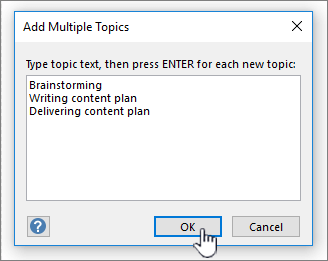
- Wybierz temat, do którego chcesz dodać podtematy, a następnie na pasku narzędzi Burza mózgów kliknij pozycję Wiele podtematów.
- W oknie dialogowym wpisz tekst dla każdego nowego tematu, naciskając po każdym z nich klawisz ENTER . Po zakończeniu dodawania wszystkich potrzebnych tematów kliknij przycisk OK.
Dodawanie tematu równorzędnego
- Wybierz temat, do którego chcesz dodać temat tego samego poziomu, a następnie na pasku narzędzi Burza mózgów kliknij pozycję Równorzędny.
- Wpisz tytuł tematu.
Dodawanie tematu pojedynczo
- Wybierz temat, do którego chcesz dodać temat lub podtemat tego samego poziomu, a następnie na pasku narzędzi Burza mózgów kliknij pozycję Obiekt równorzędny lub podtemat.
- Wpisz tytuł tematu.
Rozmieść tematy
Aby poprawić wygląd diagramu i zmaksymalizować miejsce na stronie rysunku, wykonaj następujące czynności:
- Na pasku narzędzi Burza mózgów kliknij przycisk Rozmieść.
Porada
Tematy można rozmieścić ręcznie, zaznaczając tematy, które mają zostać przeniesione, a następnie przeciągając je w inne miejsce na stronie. Podczas przenoszenia tematu jego łączniki są automatycznie zmieniane, a wraz z nim tematy podrzędne.
Używanie menu skrótów
Menu skrótów (lub "kliknięcie prawym przyciskiem myszy") w dowolnej aplikacji pakietu Microsoft Office jest przydatnym narzędziem, którego można użyć, gdy chcesz szybko wykonać akcję bez przenoszenia kursora poza obszar strony. Menu skrótów zawiera również standardowe polecenia strony rysunku programu Visio dotyczące zadań takich jak kopiowanie i wklejanie kształtów.
Większość doświadczonych użytkowników korzysta z metody skrótów ze względu na jej ułatwienia dostępu. W programie Visio można łatwo utworzyć diagram przy użyciu tej metody.

Tworzenie diagramu przy użyciu metody skrótów
- Kliknij prawym przyciskiem myszy stronę rysunku, a następnie kliknij polecenie Dodaj temat główny.
- Po zaznaczeniu kształtu wpisz tekst, który ma być reprezentowany przez główną ideę.
- Kliknij prawym przyciskiem myszy kształt Temat główny , a następnie kliknij polecenie Dodaj temat podrzędny.
- Wpisz tytuł podtematu.
Dodawanie tematów przy użyciu metody skrótów
Istnieje kilka sposobów dodawania tematów do diagramu:
Dodawanie wielu tematów podrzędnych
- Kliknij prawym przyciskiem myszy temat, do którego chcesz dodać wiele podtematów, a następnie kliknij polecenie Dodaj wiele podtematów.
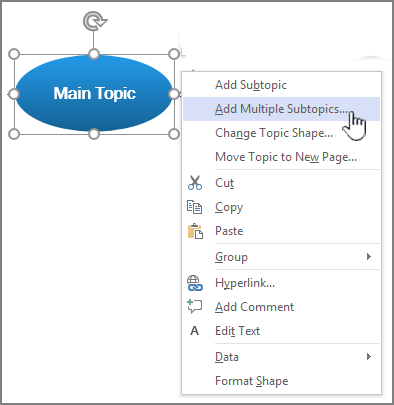
- W oknie dialogowym wpisz tekst dla każdego nowego tematu, naciskając po każdym z nich klawisz ENTER . Po zakończeniu dodawania wszystkich potrzebnych tematów kliknij przycisk OK.
Dodawanie tematu równorzędnego
- Kliknij prawym przyciskiem myszy temat, do którego chcesz dodać temat tego samego poziomu, a następnie kliknij pozycję Dodaj temat równoległy.
- Wpisz tekst nowego tematu.
Dodawaj tematy naraz
- Kliknij prawym przyciskiem myszy temat, do którego chcesz dodać temat lub podtemat tego samego poziomu, a następnie kliknij pozycję Dodaj temat równoległy lub Dodaj podtemat.
- Wpisz tytuł tematu.
Rozmieść tematy
Aby poprawić wygląd diagramu i zmaksymalizować miejsce na stronie rysunku, wykonaj następujące czynności:
- Kliknij prawym przyciskiem myszy pusty obszar na stronie, a następnie kliknij polecenie Rozmieść automatycznie kształty.
Porada
Tematy można rozmieścić ręcznie, zaznaczając tematy, które mają zostać przeniesione, a następnie przeciągając je w inne miejsce na stronie. Podczas przenoszenia tematu jego łączniki są automatycznie zmieniane, a wraz z nim tematy podrzędne.
Korzystanie z okna konspektu
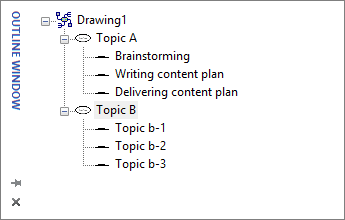
W oknie konspektu jest wyświetlana struktura drzewiasta diagramu burzy mózgów, który przechwytuje hierarchiczne relacje między tematami i kondensuje wszystkie informacje rozmieszczone w wielu kształtach i stronach w jednej centralnej lokalizacji. Ta funkcja umożliwia organizowanie pomysłów w widoku liniowym bez wpływu na wygląd diagramu oraz bez konieczności przechodzenia między kształtami i stronami.
Włączanie lub wyłączanie okna konspektu
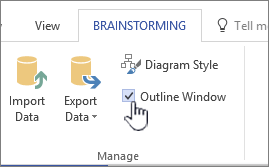
Aby włączyć lub wyłączyć okno konspektu, na karcie Burza mózgów zaznacz lub wyczyść pole wyboru Okno konspektu.
Tworzenie diagramu przy użyciu okna konspektu
- W oknie konspektu kliknij prawym przyciskiem myszy "Rysunek1" lub nazwę zapisanego rysunku, a następnie kliknij Dodaj temat główny.
- Kliknij prawym przyciskiem myszy Temat główny i wybierz pozycję Zmień nazwę.
- Wpisz tekst, który ma być reprezentowany przez główną ideę.
- Aby dodać temat podrzędny, kliknij prawym przyciskiem myszy temat główny (lub dowolny inny temat), a następnie kliknij polecenie Dodaj temat podrzędny. Zmień nazwę podtematu tak samo, jak zmieniono nazwę głównego tematu.
Porada
Aby usunąć tematy, kliknij prawym przyciskiem myszy temat, a następnie kliknij polecenie Usuń temat. Gdy usuniesz temat zawierający podtematy, zostaną usunięte również wszystkie odpowiadające mu podtematy. Można również usunąć temat, zaznaczając temat do usunięcia, a następnie naciskając klawisz DELETE .
Dodawanie kolejnych tematów do diagramu za pomocą Okna konspektu
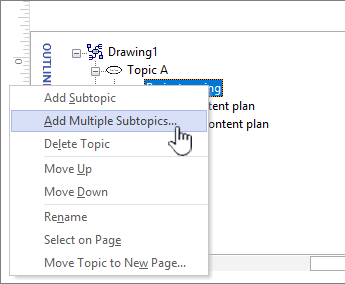
Aby dodać więcej tematów w oknie konspektu, kliknij prawym przyciskiem myszy temat, do którego chcesz dodać więcej tematów, a następnie kliknij polecenie Dodaj wiele podtematów. W oknie dialogowym Dodawanie wielu tematów podrzędnych wpisz nazwy tematów, a następnie kliknij przycisk OK.
Zmienianie tematu w podtemat
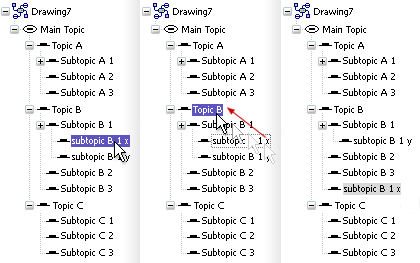
Ponieważ Okno konspektu wyświetla tematy w widoku liniowym, można go używać do kontrolowania hierarchicznej struktury tematów. W oknie Konspekt możesz przekształcić temat w inny podtemat, przeciągając nazwę tematu na inny poziom.
Jeśli chcesz przenieść podtemat na wyższy (lub niższy) poziom w hierarchii, przeciągnij nazwę podtematu na temat wyższego (lub niższego poziomu). Jeśli przeniesiony podtemat ma odpowiadające mu podtematy, one również są przenoszone razem z nim, a zmiany są odzwierciedlane na diagramie.
Uwaga
Podwyższenie lub obniżenie poziomu tematu w hierarchii za pomocą okna konspektu powoduje automatyczną zmianę struktury diagramu.
Przenoszenie tematu w górę lub w dół w oknie konspektu
W oknie konspektu możesz organizować tematy lub ustalać ich priorytety bez wpływu na strukturę diagramu. Jeśli na przykład chcesz nadać priorytet tematom, możesz przenieść tematy o wyższym priorytecie do górnej sekcji okna konspektu — rozmieszczenie kształtów na stronie pozostanie niezmienione.
- Kliknij prawym przyciskiem myszy temat, który chcesz przenieść, a następnie kliknij polecenie Przenieś w górę lub Przenieś w dół.
Ta zmiana jest widoczna tylko w oknie Konspekt. Pozycja tematu na diagramie pozostaje niezmieniona.
Korzystanie z kształtów burzy mózgów
Przeciąganie kształtów ze wzornika Burza mózgów zapewnia największą kontrolę nad położeniem tematów na stronie rysunku i nad typem ich połączenia.
Uwaga
Ponieważ ta metoda nie wykorzystuje automatycznych funkcji szablonu burzy mózgów, polecenie Autorozmieszczanie i okno konspektu nie zawsze mogą dawać oczekiwane wyniki.
Tworzenie diagramu przez przeciąganie kształtów na stronę rysunku
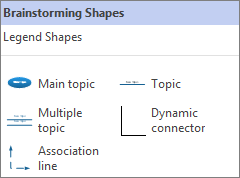
- Z wzornika Burza mózgów przeciągnij kształt Temat główny na stronę rysunku.
- Wpisz tekst, którego ma dotyczyć temat główny.
- Aby dodać temat podrzędny, przeciągnij kształt Temat na stronę. Po wybraniu kształtu Temat wpisz nazwę tematu.
- Możesz dodać wiele tematów i podtematów, przeciągając kształt Wiele tematów na stronę. W oknie dialogowym wpisz nazwę tematów, a następnie kliknij przycisk OK.
Przed połączeniem kształtów: omówienie typów połączeń
Tematy nie są łączone automatycznie podczas przeciągania ich ze wzornika Burza mózgów , dlatego warto poznać sposób działania łączników w programie Visio.
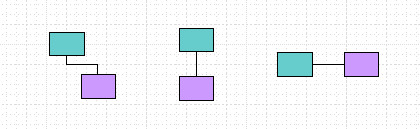
Program Visio udostępnia dwie metody łączenia tematów w diagramie: kształt-kształt i punkt-punkt. Każda metoda jest przeznaczona do specyficznych sytuacji, a to, której metody należy użyć, zależy od tego, jak stały ma być rzeczywisty punkt połączeń.
Kształt-kształt
Podczas przenoszenia kształtów połączonych kształtami z kształtami łączniki zmieniają swoje położenie tak, aby połączenie było jak najbardziej bezpośrednie. Jeśli chcesz utworzyć połączenie kształt-kształt, przeciągnij końce linii łącznika do środka kształtu, tak aby kształt tematu został otoczony czerwoną ramką.
Punkt-punkt
Gdy jest połączenie punkt-punkt, końce łącznika są przyklejone do określonych punktów na każdym kształcie. Jeśli chcesz utworzyć połączenie punkt-punkt, przeciągaj końce linii łącznika do punktu na kształcie, aż pojawi się czerwony znak X. Jeśli przeniesiesz kształty, łącznik pozostanie dołączony w tych pierwotnych punktach.
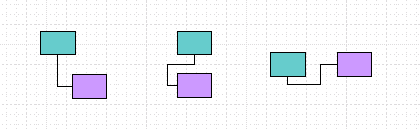
Identyfikowanie typu połączenia
Aby sprawdzić, czy połączenie jest typu kształt-kształt, czy punkt-punkt, kliknij łącznik w celu jego zaznaczenia.
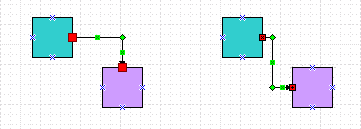
Jeśli końce łącznika przybiorą kształt z czerwonymi kwadratami, zostanie nawiązane połączenie typu kształt-kształt. Jeśli ich końce mają kształt małych czerwonych kwadratów zawierających symbole (x lub +), oznacza to połączenie typu punkt-punkt.
Zmienianie typu połączenia na inny
Aby zmienić połączenie kształt-kształt na połączenie punkt-punkt, przeciągnij punkt końcowy łącznika w kierunku od kształtu, a następnie przeciągnij go z powrotem do punktu połączenia oznaczonego niebieskim znakiem x, w miejscu, w którym ma się połączyć z kształtem.
Aby zmienić połączenie punkt-punkt w połączenie kształt-kształt, przeciągnij punkt końcowy łącznika nad kształtem etapu procesu, aż cały kształt zostanie otoczony czerwoną ramką.
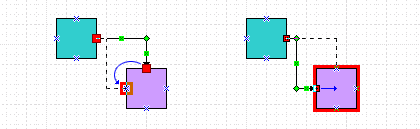
Łączenie tematów
- Przeciągnij łącznik dynamiczny ze wzornika Burza mózgów na puste miejsce na stronie.
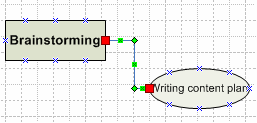
- Przeciągnij jeden koniec linii łącznika do środka pierwszego kształtu, który chcesz połączyć, aż kształt tematu zostanie otoczony czerwoną ramką.
- Przeciągnij drugi koniec linii łącznika do środka drugiego kształtu, który chcesz połączyć, aż i on zostanie otoczony czerwoną ramką.
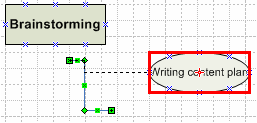
Po zwolnieniu przycisku myszy i wybraniu łącznika każdy punkt końcowy jest wyświetlany jako czerwony kwadrat, co oznacza, że kształty są prawidłowo połączone.
Pokazywanie powiązań między tematami
Możesz pokazać specjalną relację między dwoma tematami na diagramie burzy mózgów, używając linii skojarzenia, która jest wyświetlana jako linia przerywana między powiązanymi tematami. W przeciwieństwie do łącznika dynamicznego, który definiuje główną strukturę diagramu, linia skojarzenia łączy tematy z różnych gałęzi na tym samym (hierarchicznym) poziomie.
Linia skojarzenia jest tylko wskazówką wizualną i nie jest uwzględniona w hierarchii diagramu. W oknie konspektu nie jest wyświetlane skojarzenie między tematami.
Tematy można łączyć za pomocą kształtu Linia skojarzenia w taki sam sposób jak w przypadku łącznika dynamicznego. Łączenie tematów za pomocą linii skojarzenia powoduje przekierowanie wraz z przenoszonymi tematami.