

Mapy umysłu mogą być potężnym narzędziem ułatwiającym przeprowadzanie burzy mózgów i zapisywanie pomysłów w jednym miejscu. Korzystając z mapy myśli, możesz zacząć od jednego centralnego węzła lub pomysłu, a następnie rozszerzyć go, dodając kolejne węzły w miarę odkrywania różnych aspektów i szczegółów. Kontynuując burzę mózgów, możesz łatwo zmodyfikować mapę myśli, dodając nowe węzły lub usuwając zbędne — bez zakłócania wizualnej wierności diagramu. Podsumowując, mapy myśli mogą pomóc Ci uporządkować myśli i znaleźć jasność.
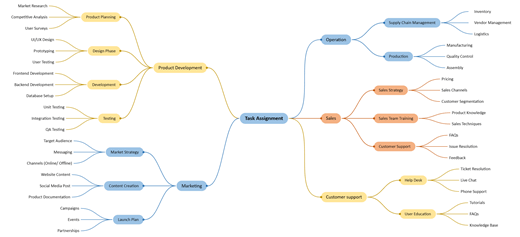
Tworzenie diagramu burzy mózgów
- Uruchom program Visio, a następnie wybierz pozycję Plik>,Nowy.
- Pod polem wyszukiwania wybierz pozycję Firma.
- Wybierz pozycję Diagram burzy mózgów, a następnie wybierz pozycję Utwórz.
- Z wzornika Burza mózgów przeciągnij kształt Temat główny na stronę rysunku. Tematem przewodnim jest główny motyw diagramu. Po zaznaczeniu kształtu wpisz tekst, który ma być reprezentowany przez główną ideę.
- Wybierz kształt Temat główny , a następnie na karcie Burza mózgów w grupie Dodawanie tematów wybierz pozycję Podtemat lub Dodaj podtemat. Temat podrzędny łączy się z kształtem Temat główny i jest podrzędny w stosunku do kształtu Temat główny .
Dodawanie kolejnych tematów do diagramu burzy mózgów
Dodawanie wielu podtematów jednocześnie
- Wybierz temat, do którego chcesz dodać tematy podrzędne, a następnie na karcie Burza mózgów w grupie Dodawanie tematów wybierz pozycję Wiele podtematów.
- W oknie dialogowym wpisz tekst dla każdego nowego tematu, naciskając po każdym z nich klawisz ENTER. Po zakończeniu dodawania wszystkich potrzebnych tematów wybierz przycisk OK.
Dodawanie tematu pojedynczo
Wybierz temat, do którego chcesz dodać temat podrzędny lub na tym samym poziomie, a następnie na karcie Burza mózgów w grupie Dodawanie tematów wybierz temat równorzędny lub podtemat.
Temat równorzędny to temat dodany na tym samym poziomie hierarchii co wybrany temat.
Przenoszenie tematów
Przenoszenie tematu do innej lokalizacji na tej samej stronie
Wybierz temat i przeciągnij go do odpowiedniego miejsca na stronie rysunku.
Jeśli temat ma podwładnych, są oni przenoszeni razem z tematem, a ich łączniki są automatycznie przenoszone.
Przenoszenie tematu i jego podwładnych na inną stronę
- Wybierz temat najwyższego poziomu w sekcji diagramu, którą chcesz przenieść na inną stronę, a następnie na karcie Burza mózgów w grupie Rozmieszczanie wybierz pozycję Przenieś temat na nową stronę.
- W oknie dialogowym Przenoszenie tematów w obszarze Przenieś do wybierz pozycję Nowa strona. Wpisz nazwę nowej strony lub zachowaj nazwę domyślną, a następnie wybierz przycisk OK.
Przenoszenie tematu bez jego podwładnych na inną stronę
- Kliknij prawym przyciskiem myszy temat, który chcesz przenieść na inną stronę, a następnie wybierz pozycję Kopiuj.
- Przejdź do strony, do której chcesz dodać temat, kliknij prawym przyciskiem myszy tę stronę, a następnie wybierz pozycję Wklej.
Przenoszenie tematu na inny poziom
W oknie konspektu przeciągnij nazwę tematu, któremu chcesz podlegać, bezpośrednio na nazwę tematu, który chcesz przełożyć.
Wszystkie tematy podrzędne są przenoszone razem z tematem, a zmiany są odzwierciedlane na diagramie.
Porada
Jeśli nie widzisz Okna konspektu na stronie rysunku, na karcie Burza mózgów w grupie Zarządzanie wybierz pozycję Okno konspektu.
Zobacz również
Pięć doskonałych narzędzi do tworzenia diagramów burzy mózgów