
W programie Visio Professional można kolorować kształty w zależności od wartości danych. Jest to również nazywane kolorem według wartościgrafiki związanej z danymi. Kolorowanie można stosować po zaimportowaniu danych do kształtów na rysunku.
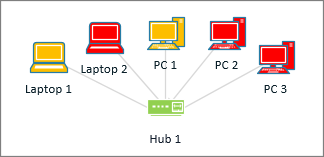
Na przykład na poniższej ilustracji wszystkie kształty komputerów, które mają wartość „Wyłączony”, mają kolor czerwony. Komputery o stanie „Włączony” mają kolor zielony.
Uwaga
Chociaż w programie Visio kolorowanie według wartości jest nazywane grafiką związaną z danymi, ta opcja nie powoduje wyświetlania żadnych dodatkowych grafik ani symboli obok kształtów. Zamiast tego po prostu wypełnia kształt kolorem zgodnie z jego danymi.
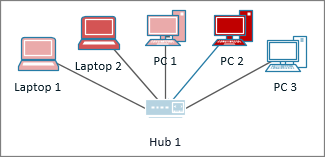
Możesz również stosować różne odcienie kolorów w zależności od zakresu wartości. W poniższym przykładzie komputery są pokolorowane według wartości. Ich kolor zależy od obciążenia procesora. Komputery o wysokim obciążeniu są ciemnoczerwone. Te o niższym obciążeniu mają jaśniejszy odcień czerwonego lub nawet są białe.
Konfigurowanie kolorowania według wartości
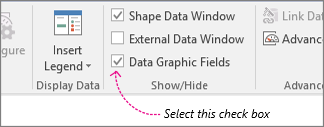
Upewnij się, że po prawej stronie jest otwarte okienko Pola grafiki związanej z danymi. Jeśli nie jest ono otwarte, na karcie Dane kliknij, aby zaznaczyć pole wyboru Pola grafiki związanej z danymi.
Wykonaj jedną z następujących czynności:
- Jeśli chcesz zmienić wszystkie kształty na stronie, kliknij puste miejsce na diagramie, aby usunąć zaznaczenie wszystkich zaznaczonych kształtów.
- Jeśli chcesz zmienić tylko niektóre kształty na stronie, zaznacz je kliknięciami.
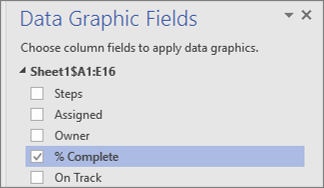
W okienku Pola grafiki związanej z danymi wskaż pole danych, które chcesz pokolorować.
W tym samym okienku upewnij się, że pole, które chcesz zmienić, ma znacznik wyboru i zaznacz je, aby zostało wyróżnione kolorem niebieskim:
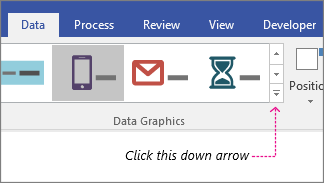
Na karcie Dane kliknij strzałkę w dół w dolnej części galerii Grafika związana z danymi.
W obszarze Kolorowanie według wartości wybierz jedną z następujących opcji:
- Ta opcja
 dotyczy pól o wartościach tekstowych, takich jak "Włączone", "Wyłączone", "Według harmonogramu", "Poza śledzeniem" i tak dalej. W powyższym procesie, jeśli wybrano pole z tekstem, wybierz tę opcję.
 - Ta opcja
 jest przeznaczona dla pól zawierających wartości liczbowe, takie jak wartości procentowe lub kwoty. Wybierz tę opcję, jeśli wcześniej w procesie wybrano pole zawierające liczby.
- Ta opcja
Konfigurowanie kolorowania
Po zastosowaniu koloru może być konieczne skonfigurowanie kolorów w celu prawidłowego reprezentowania danych.
Wykonaj kroki od 1 do 4 powyżej.
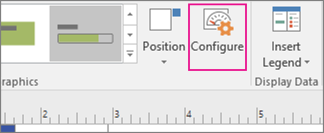
Na karcie Dane kliknij pozycję Konfiguruj.
Wykonaj jedną z następujących czynności:
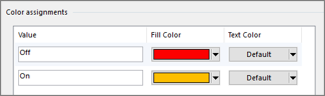
- Jeśli wybrano tę opcję: , wybierz kolor wypełnienia dla każdej z możliwych wartości w zaimportowanych danych. Aby zmieniać także tekst kształtu, wybierz Kolor tekstu.
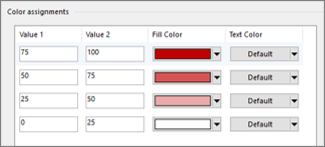
- Jeśli wybrano opcję: , zobaczysz, że każdy kolor wypełnienia ma zakres. Dolna wartość zakresu jest określana w polu Wartość 1, a górna — w polu Wartość 2. Wybierz Kolor wypełnienia dla każdego z zakresów. Aby zmieniać także tekst kształtu, wybierz Kolor tekstu.
- Jeśli wybrano tę opcję:
W razie potrzeby możesz poprawić wartości w kolumnie Wartość.
Aby dodać więcej przypisań kolorowania, kliknij polecenie Wstaw po prawej stronie, wpisz nowe wartości i wybierz dla nich kolory.
Aby usunąć przypisania kolorowania, kliknij polecenie Usuń po prawej stronie.