

Przy użyciu programu Visio Professional i wersji z subskrypcją można importować dane ze źródeł zewnętrznych. Podczas importowania wiersz danych zostaje połączony (skojarzony) z kształtem. Po zaimportowaniu danych można zastosować grafiki związane z danymi do kształtów ilustrujących wartości. Jeśli te terminy wydają Ci się nowe, zobacz Omówienie importowania danych do programu Visio.
Porada
Aby proces importowania przebiegł sprawnie, upewnij się, że jedna kolumna danych zawiera unikatowe wartości dla każdego wiersza i że wartości te są zgodne z tekstem na kształtach. Dzięki temu program Visio znajdzie dopasowanie między wierszami i kształtami.
Szybkie importowanie skoroszytu programu Excel
Najpopularniejszym źródłem danych do zaimportowania jest skoroszyt programu Excel. Dlatego jest dostępny przycisk Szybkie importowanie dla tego źródła.
Na karcie Dane kliknij pozycję Szybkie importowanie.
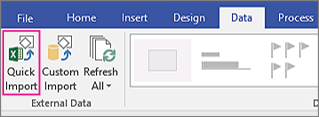
Kliknij przycisk Przeglądaj, a następnie wybierz skoroszyt, który chcesz zaimportować. Kliknij przycisk Otwórz, a następnie kliknij przycisk Gotowe.
Jeśli zostanie wyświetlone okno Importowanie do programu Visio i zostanie wyświetlony program Excel, kliknij kartę arkusza, na której znajdują się dane, a następnie przeciągnij myszą, aby je zaznaczyć. Upewnij się, że wszystkie nagłówki znajdują się powyżej kolumn. Następnie w oknie Importowanie do programu Visio kliknij pozycję Importuj, po czym kliknij przycisk Gotowe.
Wykonaj jedną z następujących czynności:
- Jeśli grafiki związane z danymi są widoczne na każdym kształcie, oznacza to, że w programie Visio można automatycznie połączyć wiersze z tymi kształtami. Zapoznaj się z sekcją "Następne kroki" u dołu tego artykułu.
- Jeśli grafiki związane z danymi nie są widoczne na wszystkich kształtach, oznacza to, że program Visio nie mógł połączyć niektórych wierszy z niektórymi kształtami. Zobacz sekcję "Łączenie wierszy z kształtami" poniżej.
Jeśli Szybki import nie działa
Jeśli użycie opcji szybkiego importu nie powiedzie się, pojawi się komunikat podobny do przedstawionego na poniższej ilustracji, informujący, że jakaś część procesu importowania nie powiodła się. W takim przypadku skorzystaj z procesu importu niestandardowego opisanego w następnej sekcji.

Niestandardowy proces importowania dla wszystkich źródeł danych
Jeśli opcja szybkiego importu nie zadziałała zgodnie z oczekiwaniami lub masz inne źródło danych do zaimportowania, możesz zaimportować dane niestandardowo . W tym celu wykonaj następujące czynności:
- Na karcie Dane kliknij pozycję Import niestandardowy.
- Na pierwszej stronie kreatora selektora danych wybierz źródło danych, a następnie kliknij przycisk Dalej.
- Kliknij przycisk Przeglądaj, wybierz źródło, które chcesz zaimportować, a następnie kliknij przycisk Dalej.
- Jeśli wybrano skoroszyt programu Excel, wybierz arkusz, zaznacz zakres komórek i określ, czy dane zawierają nagłówki kolumn. Kliknij przycisk Dalej, a następnie określ kolumny i wiersze do uwzględnienia. Kliknij przycisk Dalej.
- Na stronie Konfigurowanie unikatowego identyfikatora odświeżania zaznacz pole wyboru kolumny zawierającej wartości unikatowe. Jeśli zechcesz odświeżyć zaimportowane dane później, ten unikatowy identyfikator pozwoli programowi Visio znaleźć zaktualizowany wiersz w źródle, pobrać go, a następnie zaktualizować diagram. Kliknij przycisk Dalej.
- Po kliknięciu przycisku Zakończ na ostatniej stronie kreatora Selektor danych zostanie wyświetlone okno Dane zewnętrzne, w którym będą wyświetlane zaimportowane dane w postaci tabeli.
- Zobacz sekcję "Łączenie wierszy z kształtami" poniżej.
Łączenie wierszy z kształtami
Po zaimportowaniu danych do diagramu programu Visio są one zawsze widoczne w oknie Dane zewnętrzne. Te wiersze danych można połączyć z kształtami. W tym celu wykonaj następujące czynności:
- Kliknij kartę Dane.
- Następnie kliknij pole wyboru Okno Dane zewnętrzne.
- Aby połączyć wiersz danych z kształtem, przeciągnij wiersz do kształtu. W tym celu wykonaj następujące czynności:

Istnieją inne sposoby łączenia wierszy z kształtami — zobacz porady i wskazówki dotyczące łączenia danych.
Następne kroki
- Możesz zmieniać grafiki związane z danymi skojarzone z kształtami.
- Można również przenosić grafiki związane z danymi.
- Zaimportowane dane na diagramie można odświeżyć . Kliknijpozycję Odśwież wszystko>. Należy jednak pamiętać, że zmiany wprowadzone w oknie Dane kształtu nie są wypychane z powrotem do źródła.