
Użyj wykresu słupkowego 2-W, aby szybko porównać dane w prosty, ale interesujący wizualnie sposób.
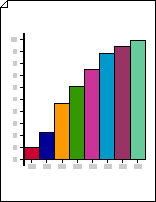
Tworzenie wykresu słupkowego 2D
Uruchom program Visio.
W kategorii Biznes lub szablonie kliknij pozycję Wykresy i schematy lub Wykresyi diagramy marketingowe.
Ze wzornika Wykresy przeciągnij na stronę rysunku kształt Wykres słupkowy 1 lub Wykres słupkowy 2 .
Wybierz liczbę pasków (od 1 do 12), a następnie kliknij przycisk OK.
Aby dodać tytuł do wykresu, z wzornika Wykresy przeciągnij na stronę kształt Blok tekstu . Po zaznaczeniu kształtu wpisz tytuł.
Uwaga
- W kształcie Wykres słupkowy 1 słupki reprezentują wielkości liczbowe. W kształcie Wykres słupkowy 2 słupki reprezentują wartości procentowe.
- Jeśli potrzebujesz więcej niż 12 słupków na wykresie, umieść obok siebie dwa lub więcej kształtów wykresu słupkowego.
Zmienianie liczby pasków
Kliknij prawym przyciskiem myszy kształt wykresu słupkowego, a następnie kliknij pozycję Ustaw liczbę słupków.
Kliknij strzałkę Liczba słupków i wybierz wartości od 1 do 12.
Uwaga
Jeśli potrzebujesz więcej niż 12 słupków na wykresie, umieść obok siebie co najmniej dwa kształty wykresu słupkowego.
Ustawianie szerokości i wysokości prętów
Kliknij wykres słupkowy, aby go zaznaczyć.
Przeciągnij uchwyt sterujący z prawego dolnego rogu pierwszego paska, aż paski uzyskają odpowiednią szerokość.
Przeciągnij uchwyt sterujący w lewym górnym rogu po lewej stronie wykresu słupkowego, aż najwyższy słupek osiągnie odpowiednią wysokość.
Porada
Aby wyświetlić wskazówkę dotyczącą uchwytu sterującego dla zaznaczonego kształtu, zatrzymaj wskaźnik na uchwycie sterującym.
Ustawianie koloru poszczególnych słupków
- Zaznacz wykres słupkowy, a następnie kliknij pojedynczy słupek, aby go podzaznaczyć.
- Na karcie Narzędzia główne w grupie Style kształtów kliknij pozycję Wypełnienie, a następnie wybierz odpowiedni kolor.
Dodawanie etykiet wartości i etykiet nazwy
Ze wzornika Wykresy przeciągnij kształt etykiety osi Y na stronę rysunku. Wyrównaj ją w początkach osi x i y, tak aby jej linia pozioma przebiegała równo z osią x.
Porada
Aby powiększyć, przytrzymaj wciśnięte klawisze CTRL+SHIFT i kliknij wykres.
Po wybraniu kształtu etykiety osi Y naciśnij klawisze CTRL+D, aby utworzyć kopię. Umieść drugą etykietę w górnej części osi y, tak aby jej linia pozioma przebiegała równo z największą wartością.
Porada
Aby nieznacznie przesunąć kształt, zaznacz go i naciśnij klawisz strzałki w odpowiednim kierunku.
Powtórz powyższe czynności, aby utworzyć etykiety dla dodatkowych wartości wzdłuż osi y.
Zaznacz poszczególne kształty etykiet, a następnie wpisz wartość lub nazwę odpowiadającą położeniu kształtu na osi.
Powtórz kroki od 2 do 4, używając kształtów etykiet osi X , umieszczając je wzdłuż osi x.