
Liniaturowe tło i trójwymiarowy wygląd trójwymiarowych kształtów wykresów 3D podkreślają różnice między porównywanymi elementami i sprawiają, że wykres słupkowy jest ciekawszy wizualnie.
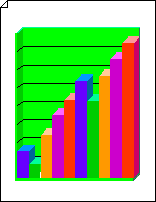
Tworzenie wykresu słupkowego 3D
Uruchom program Visio.
W kategorii Biznes kliknij pozycję Wykresy i schematy lub Wykresy i diagramy marketingowe.
Ze wzornika Wykresy przeciągnij kształt osi 3-W na stronę rysunku. Przeciągnij uchwyt zaznaczenia, aby zmienić rozmiar kształtu zgodnie z potrzebami.
Przeciągnij kształt wykresu słupkowego 3-W na oś 3-W. Wybierz liczbę słupków (do pięciu — później możesz dodać więcej), najwyższy punkt w zakresie wartości oraz wartość i kolor każdego słupka, a następnie kliknij przycisk OK.
Wyrównaj lewy dolny róg kształtu wykresu słupkowego do lewego dolnego rogu kształtu osi.
Porada
Aby powiększyć, przytrzymaj wciśnięte klawisze CTRL+SHIFT i kliknij wykres.
Aby dodać tytuł, z wzornika Wykresy przeciągnij kształt Blok tekstu na stronę rysunku. Po zaznaczeniu bloku tekstu wpisz tytuł.
Zmienianie liczby pasków
Kliknij prawym przyciskiem myszy wykres słupkowy 3-W, a następnie kliknij polecenie Liczba słupków i zakres.
Wybierz odpowiednią liczbę pasków, a następnie kliknij przycisk OK.
Porada
Aby utworzyć wykres słupkowy 3-W, który ma więcej niż pięć słupków, użyj drugiego kształtu wykresu słupkowego 3-W i wyrównaj drugi kształt z pierwszym.
Zmienianie wartości i kolorów pasków
Kliknij prawym przyciskiem myszy wykres słupkowy 3-W, a następnie kliknij polecenie Właściwości słupka.
Wpisz wartości i wybierz kolory odpowiednich pasków, a następnie kliknij przycisk OK.
Uwaga
Wartości słupków odnoszą się do zakresu całego wykresu słupkowego. Aby ustawić zakres, kliknij prawym przyciskiem myszy wykres słupkowy 3-W, a następnie kliknij polecenie Liczba słupków i zakres. Wpisz odpowiedni zakres, a następnie kliknij przycisk OK.
Ustawianie szerokości i wysokości prętów
- Kliknij wykres słupkowy 3-W, aby go zaznaczyć.
- Przeciągnij uchwyt sterujący z prawego dolnego rogu pierwszego paska, aż paski uzyskają odpowiednią szerokość.
- Przeciągnij uchwyt zaznaczenia u góry wykresu, aż słupki osiągną odpowiednią wysokość.
Dodawanie etykiet wartości i etykiet nazwy
Ze wzornika Wykresy przeciągnij kształt etykiety osi Y na stronę rysunku. Wyrównaj ją w początkach osi x i y, tak aby jej linia pozioma przebiegała równo z osią x.
Porada
Aby powiększyć, przytrzymaj wciśnięte klawisze CTRL+SHIFT i kliknij wykres.
Po wybraniu kształtu etykiety osi Y naciśnij klawisze CTRL+D, aby utworzyć kopię. Umieść drugą etykietę w górnej części osi y, tak aby jej linia pozioma przebiegała równo z największą wartością.
Porada
Aby nieznacznie przesunąć kształt, zaznacz go i naciśnij klawisz strzałki w odpowiednim kierunku.
Powtórz powyższe czynności, aby utworzyć etykiety dla dodatkowych wartości wzdłuż osi y.
Zaznacz poszczególne kształty etykiet, a następnie wpisz wartość lub nazwę odpowiadającą położeniu kształtu na osi.
Powtórz kroki od 2 do 4, używając kształtów etykiet osi X i umieszczając je wzdłuż osi x.
Ponowne kolorowanie i etykietowanie każdej osi
- Kliknij kształt osi 3-W , aby go zaznaczyć.
- Na karcie Narzędzia główne w grupie Style kształtów kliknij pozycję Wypełnienie, a następnie wybierz odpowiedni kolor.
- Kliknij jedną z etykiet domyślnych, aby ją zaznaczyć, a następnie wpisz nową etykietę.
- Aby przenieść etykietę do innej lokalizacji, umieść wskaźnik na uchwycie sterującym etykiety
 , a następnie przeciągnij go w wybrane miejsce.