
Ważne
Dodatek Wizualizator danych programu Visio dla programu Excel zostanie wycofany w marcu 2026 r. Aby uzyskać więcej informacji i czynności, które możesz wykonać, zapoznaj się z połączonym artykułem tutaj
Twórz wspaniałe diagramy wysokiej jakości za pomocą dodatku Wizualizator danych programu Visio dla programu Excel za pomocą konta służbowego platformy Microsoft 365.
Możesz tworzyć podstawowe schematy blokowe,schematy blokowe współzależności funkcjonalnych oraz wykresy organizacyjne. Diagramy są rysowane automatycznie na podstawie danych w skoroszycie programu Excel. Podczas późniejszej edycji diagramu w programie Visio wprowadzone zmiany zostaną zsynchronizowane z programem Excel.
Oznacza to, że nie potrzebujesz subskrypcji programu Visio, aby tworzyć wspaniałe diagramy w programie Excel. Bezpłatnie wyświetlaj, drukuj lub udostępniaj diagramy innym osobom w internetowej wersji programu Visio. Aby uzyskać dodatkowe funkcje edycji, potrzebujesz subskrypcji Visio (plan 1) lub Visio (plan 2).
Uwaga
Dodatek Wizualizator danych programu Visio jest obsługiwany we wszystkich językach obsługiwanych przez program Visio dla sieci Web. Pełna lista języków jest wyświetlana na końcu tego artykułu.
Rozpoczynanie pracy z dodatkiem Wizualizator danych Visio
Dodatek Wizualizator danych jest dostępny dla programu Excel na komputerach PC i Mac oraz w przeglądarce z kontem służbowym platformy Microsoft 365.
(Jeśli masz tylko konto Microsoft, to konto osobiste — to jest hotmail.com, live.com, outlook.com lub msn.com — nadal możesz wypróbować części dodatku Wizualizator danych bez konieczności logowania się. Oznacza to jedynie, że dostępne funkcje są nieco ograniczone. Przeczytaj Dodatek Wizualizator danych jest przeznaczony dla kont służbowych platformy Microsoft 365, aby uzyskać więcej informacji).
- Otwórz program Excel i utwórz nowy pusty skoroszyt.
- Zapisz skoroszyt w usłudze OneDrive lub w lokalizacji programu SharePoint, aby zapewnić bezproblemowe udostępnianie i optymalne środowisko. Pliki można też zapisać lokalnie na komputerze.
- Upewnij się, że w skoroszycie zaznaczono pustą komórkę.
- Wybierz pozycję Uzyskaj dodatki lub dodatki dla użytkowników domowych.> W Sklepie dodatków pakietu Office wyszukaj frazę "Wizualizator danych", a następnie wybierz pozycję Dodaj. Jeśli zostanie wyświetlony komunikat dotyczący zabezpieczeń, wybierz pozycję Ufaj temu dodatkowi.
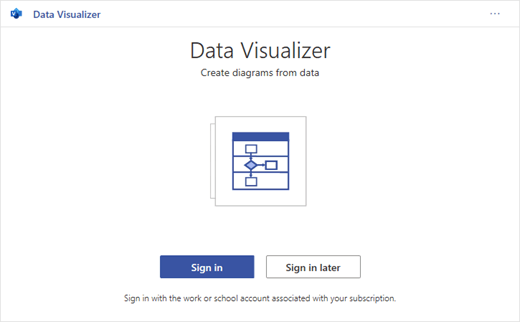
- Zaloguj się przy użyciu konta skojarzonego z subskrypcją służbowej platformy Microsoft 365 lub wybierz pozycję Zaloguj się później. W dodatku nie obsługujemy już logowania ręcznego ("ADAL"). Jednak automatycznie wykrywamy Twoją tożsamość i logujemy Cię. Jeśli nie możemy cię zalogować, oznacza to, że Twoja wersja programu Excel nie współdziała z tym dodatkiem. Możesz rozwiązać ten problem, używając Excel dla sieci web lub uaktualniając do Excel dla Microsoft 365.Jeśli zostanie wyświetlony monit o uprawnienia, wybierz pozycję Zezwalaj.
Uwaga
Po zalogowaniu się możesz odblokować funkcje programu Visio dla sieci Web, takie jak drukowanie, udostępnianie i wyświetlanie w przeglądarce. Do używania tego dodatku nie jest wymagana subskrypcja programu Visio, jednak jeśli masz już taką subskrypcję, będziesz mieć dodatkową możliwość edytowania diagramu.
Modyfikowanie tabeli połączonej z danymi w celu dostosowania diagramu
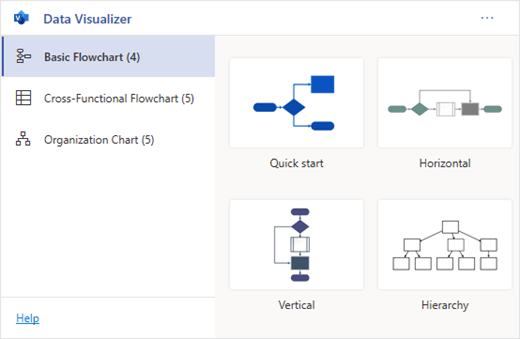
Wybierz typ diagramu, a następnie wybierz szablon, z którym chcesz pracować. Zostanie wstawiony przykładowy diagram oraz przypisana do niego tabela połączona z danymi. Ten proces może potrwać około minuty. W szablonach dostępne są różne opcje układu i motywu, które można dodatkowo dostosować w programie Visio.
Po zalogowaniu diagram zostanie zapisany jako plik programu Visio w usłudze OneDrive lub w lokalizacji programu SharePoint. Jeśli się nie zalogowano, diagram jest częścią skoroszytu programu Excel. Zawsze możesz utworzyć plik programu Visio, logując się.
Aby utworzyć własny diagram, zmień wartości w tabeli danych. Możesz na przykład zmienić kształt tekstu, który będzie wyświetlany, typ kształtu itp., zmieniając wartości w tabeli danych.
Aby uzyskać więcej informacji, zapoznaj się ze znajdującą się poniżej sekcją Sposób współdziałania tabeli danych z diagramem Wizualizatora danych, a następnie wybierz kartę swojego typu diagramu.Dodaj kształty do czynności i osób lub usuń je, dodając lub usuwając wiersze w tabeli danych.
Połącz kształty, aby stworzyć logikę diagramu, wprowadzając identyfikatory połączonych kształtów w odpowiedniej kolumnie tabeli dla danego typu diagramu.
Po zakończeniu modyfikowania tabeli danych wybierz pozycję Odśwież w obszarze diagramu, aby zaktualizować wizualizację.
Uwaga
W przypadku problemu z tabelą danych źródłowych zostanie wyświetlone narzędzie Sprawdzanie danych wraz z instrukcjami dotyczącymi sposobu rozwiązania problemu. Po zmodyfikowaniu tabeli wybierz pozycję Ponów próbę w narzędziu Sprawdzanie danych, aby potwierdzić, że problem został rozwiązany. Następnie zostanie wyświetlony zaktualizowany diagram.
Porady dotyczące modyfikowania tabeli danych
- Zapisz skoroszyt programu Excel (jeśli pracujesz w kliencie programu Visio) i często odświeżaj .
- Rozważ narysowanie logiki diagramu na papierze zanim przejdziesz do działania. Może to ułatwić przeniesienie logiki na tabelę danych.
Wyświetlanie, drukowanie i udostępnianie diagramu programu Visio
Schemat blokowy Wizualizatora danych można otworzyć w programie Visio dla sieci Web, aby wyświetlić, wydrukować lub udostępnić diagram innym osobom. Dowiedz się, jak to zrobić:
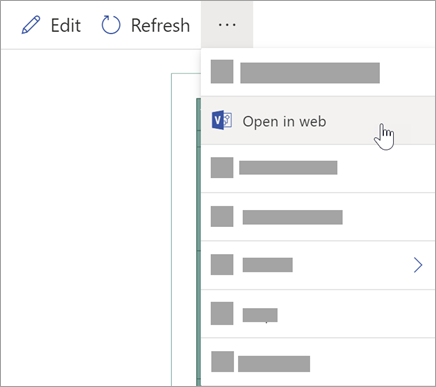
- Aby wyświetlić diagram poza aplikacją Visio dla sieci Web, wybierz wielokropek (. . .) w obszarze diagramu i wybierz pozycję Otwórz w sieci Web.
Uwaga
Jeśli jeszcze się nie zalogowano, zostanie wyświetlony monit o zalogowanie się przy użyciu konta służbowego platformy Microsoft 365.* Wybierz pozycję Zaloguj się , a następnie pozycję Zezwól lub Zaakceptuj , jeśli zostaną wyświetlone monity o uprawnienia.
- Po utworzeniu pliku programu Visio wybierz pozycję Otwórz plik.
- W programie Visio dla sieci Web wybierz wielokropek (. . .) >Drukuj , aby wydrukować diagram.
- Aby udostępnić diagram, wybierz przycisk Udostępnij. Program wygeneruje link lub umożliwi wprowadzenie adresów e-mail osób, którym chcesz udostępnić diagram.
Edytowanie diagramu z subskrypcją programu Visio
Jeśli masz subskrypcję programu Visio, możesz zrobić więcej dzięki diagramowi. Dodawaj tekst lub obrazy, stosuj motywy projektu i wprowadzaj inne zmiany, aby dostosowywać diagram.
Wykonywanie podstawowej edycji za pomocą programu Visio dla sieci Web
W programie Visio dla sieci Web można wykonywać podstawowe czynności edycji w przeglądarce, takie jak zmienianie motywów, modyfikowanie układów, formatowanie kształtów, dodawanie pól tekstowych itp.
W obszarze diagramu w programie Excel wybierz pozycję Edytuj

Uwaga
Jeśli jeszcze się nie zalogowano, zostanie wyświetlony monit o zalogowanie się przy użyciu konta służbowego platformy Microsoft 365 lub platformy Microsoft 365. Wybierz pozycję Zaloguj, a następnie Zezwalaj lub Zaakceptuj we wszystkich monitach o uprawnienia.
Wprowadź zmiany na diagramie w programie Visio dla sieci Web.
Czynność Zastosowanie Dodawanie i formatowanie tekstu W: strona główna>Opcje czcionki:

Aby uzyskać więcej szczegółowych informacji, zobacz Dodawanie i formatowanie tekstu.Zmienianie motywu Projektowania>Ikona Motywy 
Projektowania>Ikona Kolory
Aby uzyskać więcej szczegółowych informacji, zobacz Stosowanie motywu lub koloru motywu.Zmienianie układu diagramu Projektowania>Układ 
Aby uzyskać więcej szczegółowych informacji, zobacz Zmienianie układu diagramu.Jeśli chcesz dodać lub zmodyfikować kształt, zachowując synchronizację danych źródłowych, edytuj diagram za pomocą aplikacji klasycznej Visio. Takich zmian wprowadzonych w programie Visio dla sieci Web nie można zsynchronizować z plikiem źródłowym programu Excel.
Po zakończeniu edytowania diagramu wróć do pliku programu Excel i wybierz pozycję Odśwież
 Aby zobaczyć wprowadzone zmiany.
Zaawansowane edytowanie za pomocą aplikacji Visio
Za pomocą aplikacji klasycznej Visio możesz wprowadzać zaawansowane zmiany, takie jak dodawanie nowych kształtów, modyfikowanie połączeń i inne zmiany struktury diagramu. Aplikacja Visio obsługuje synchronizację dwukierunkową, więc wszelkie wprowadzone zmiany można zsynchronizować ze skoroszytem programu Excel, gdzie po odświeżeniu będzie można zobaczyć zmiany diagramu.
Uwaga
Aby edytować w aplikacji Visio, potrzebujesz subskrypcji Visio (plan 2).
W obszarze diagramu w programie Excel wybierz pozycję Edytuj.
Zapisz i zamknij plik programu Excel.
Aby edytować w aplikacji Visio i pomyślnie zsynchronizować zmiany, plik programu Excel z tabelą danych i diagramem musi zostać zamknięty.W programie Visio dla sieci Web wybierz pozycję Edytuj w aplikacji klasycznej na wstążce.
Wybierz pozycję Otwórz, aby potwierdzić. Jeśli zostanie wyświetlone ostrzeżenie o zabezpieczeniach z pytaniem, czy ten plik programu Visio jest zaufanym dokumentem, wybierz pozycję Tak.
Wprowadź zmiany na diagramie w aplikacji Visio.
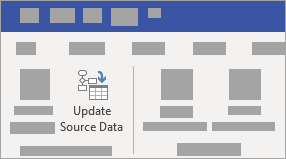
Po skończeniu pracy wybierz kontener diagramu, aby wyświetlić kartę Projektowanie w grupie Narzędzia danych na wstążce, a następnie wybierz pozycję Aktualizuj dane źródłowe.
Uwaga
Jeśli spróbujesz zaktualizować dane źródłowe i link do danych programu Visio zostanie przerwany, w programie Visio zostanie wyświetlony monit o ponowne połączenie. Wybierz obszar diagramu w programie Visio i na karcie Projektowanie w obszarze Narzędzia danych wybierz pozycję Połącz ponownie dane źródłowe. Przejdź do skoroszytu programu Visio z tabelą źródłową, wybierz pozycję Połącz ponownie, a następnie ponownie zaktualizuj dane źródłowe .
Po zsynchronizowaniu danych ze skoroszytem programu Excel zapisz plik programu Visio — najlepiej w tej samej lokalizacji co plik programu Excel). Zamknij plik programu Visio.
Otwórz plik programu Excel i wybierz pozycję Odśwież w obszarze diagramu, aby zobaczyć wprowadzone zmiany.
Uwaga
Jeśli wystąpi konflikt odświeżania, możesz odświeżyć diagram. Modyfikacje diagramu nie zostaną zapisane, ale wszelkie wprowadzone zmiany formatowania kształtów i łączników wewnątrz kontenera zostaną zachowane.
Subskrybenci platformy Microsoft 365, którzy mają Visio (plan 2), mogą korzystać z szablonów Wizualizatora danych, aby uzyskać bardziej zaawansowane funkcje diagramowania, takie jak wymienione poniżej. Aby uzyskać więcej informacji, zobacz Tworzenie diagramu Wizualizatora danych:
- Tworzenie diagramu przy użyciu wzorników niestandardowych
- Tworzenie podprocesów
- Ożywianie diagramów za pomocą grafik związanych z danymi
- Dwustronna synchronizacja między danymi a diagramem
Sposób współdziałania tabeli danych z diagramem Wizualizatora danych
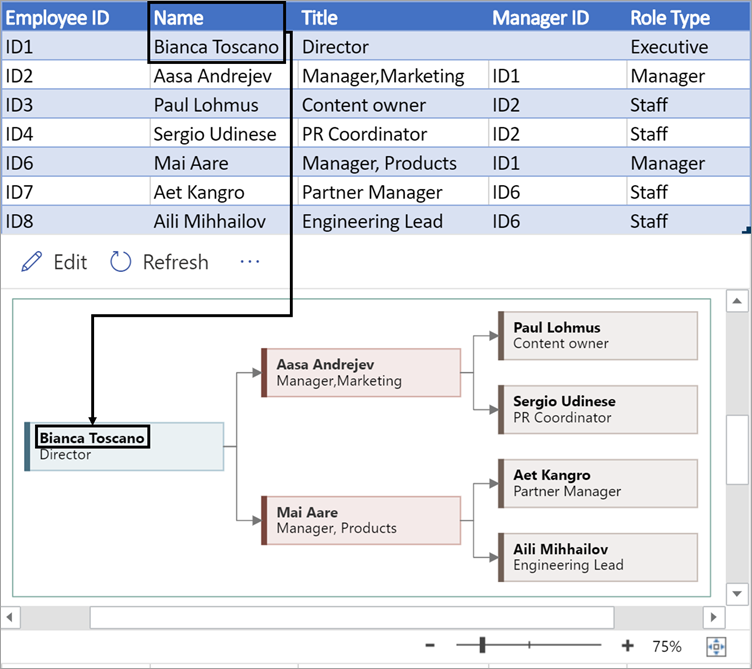
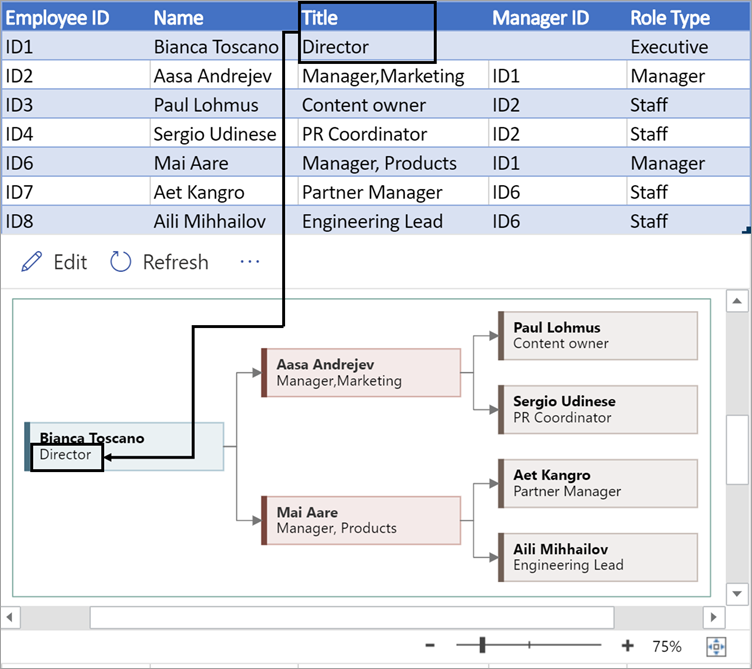
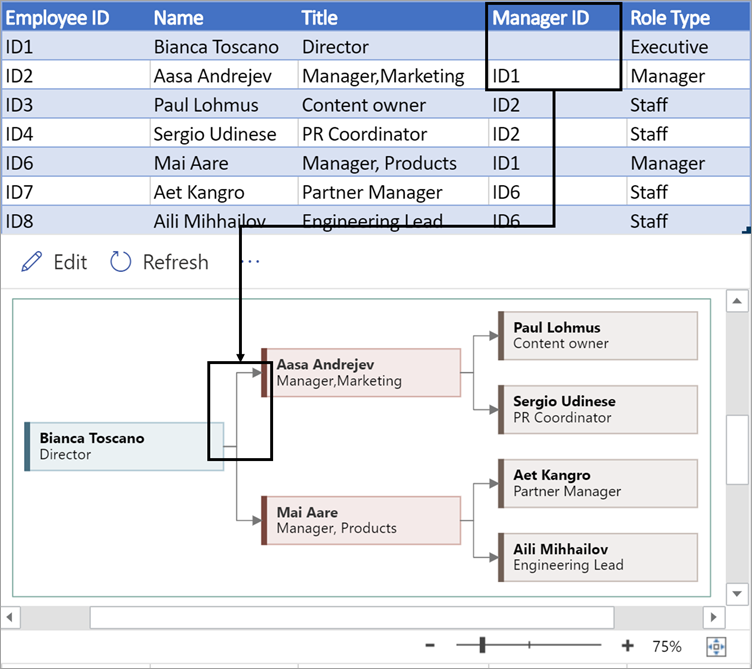
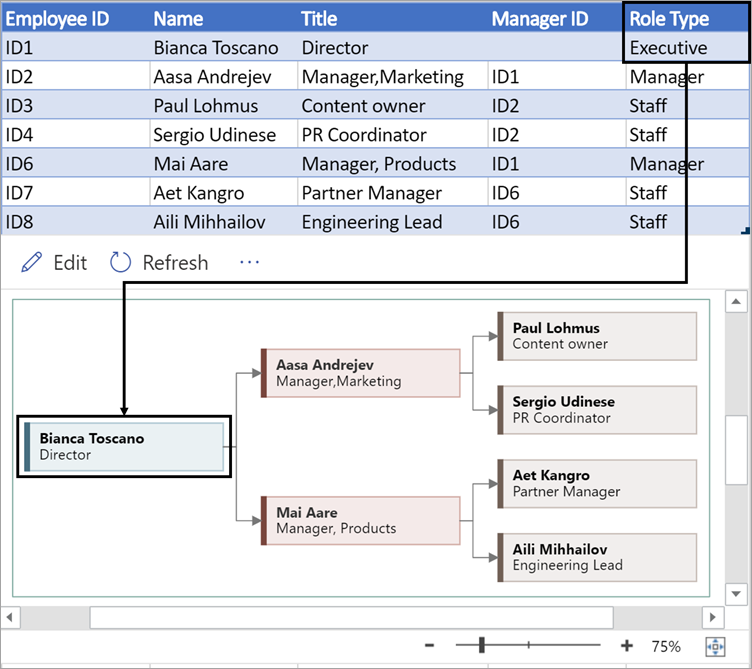
Każda kolumna tabeli opisuje ważny aspekt widocznego schematu blokowego. Zapoznaj się z poniższymi informacjami, aby dowiedzieć się więcej o każdej kolumnie oraz jej wpływie na schemat blokowy.
Identyfikator etapu procesu
Liczba lub nazwa identyfikująca każdy kształt na diagramie. Ta kolumna jest wymagana, a każda wartość w tabeli programu Excel musi być unikatowa i nie może być pusta. Ta wartość nie jest wyświetlana na schemacie blokowym.
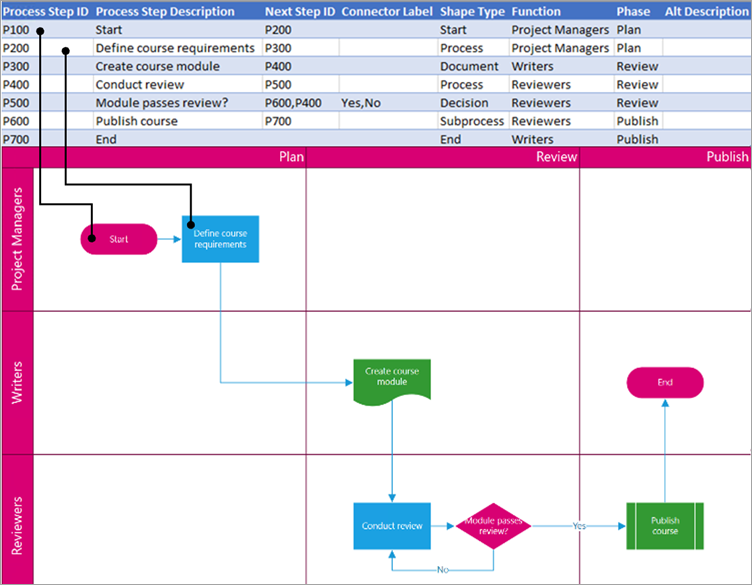
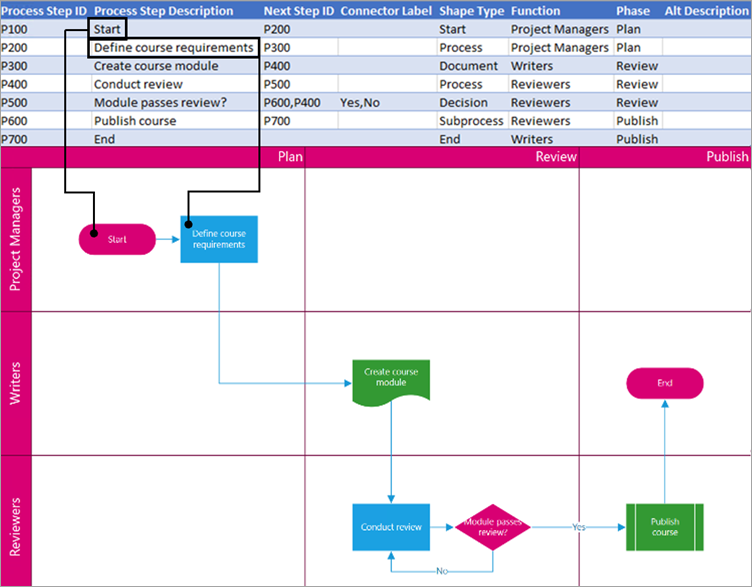
Opis etapu procesu
Jest to tekst kształtu widoczny na diagramie. Możesz za jego pomocą opisać, co zachodzi w ramach tego etapu procesu. Rozważ także dodanie podobnego lub dokładniejszego tekstu do kolumny Tekst alternatywny.
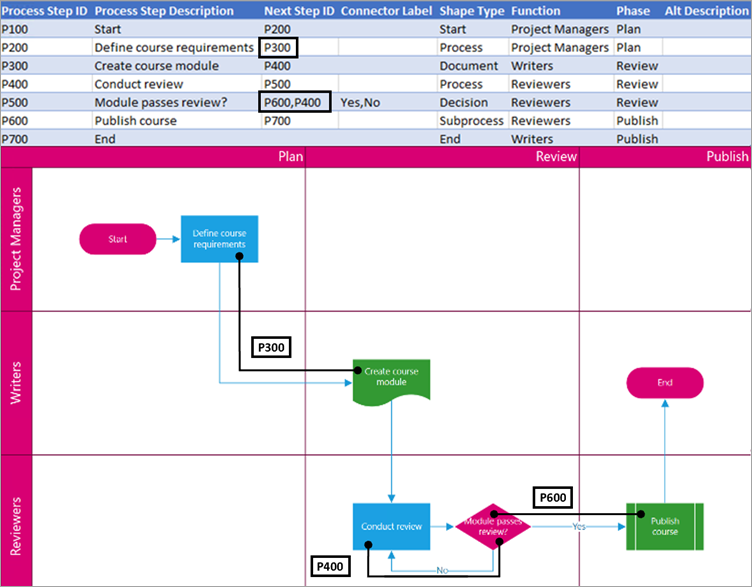
Identyfikator następnego etapu
Identyfikator etapu procesu następnego kształtu w kolejności. Kształt rozgałęziający ma dwa następne etapy, które przedstawiają liczby rozdzielone przecinkami, na przykład P600,P400. Możesz mieć więcej niż dwa następne etapy.
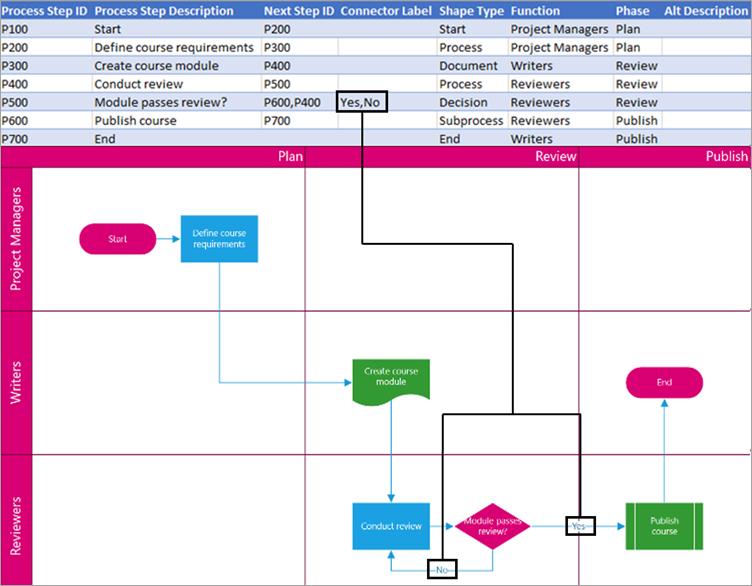
Etykieta łącznika
W przypadku kształtów rozgałęziających etykiety łączników są przedstawione jako tekst rozdzielony przecinkami, na przykład Tak,Nie. W tym przykładzie Tak odpowiada wartości P600, a Nie odpowiada wartości P400. Etykiet łączników nie są wymagane.
Typ kształtu
Typ kształtu, który ma być reprezentowany w diagramie programu Visio, na przykład Proces lub Decyzja. Zaznacz komórkę w kolumnie, a następnie wybierz pozycję z listy typów kształtów.
Aby uzyskać więcej informacji na temat schematów blokowych i ich kształtów, zobacz Tworzenie podstawowego schematu blokowego i Tworzenie schematu blokowego współzależności funkcjonalnych.
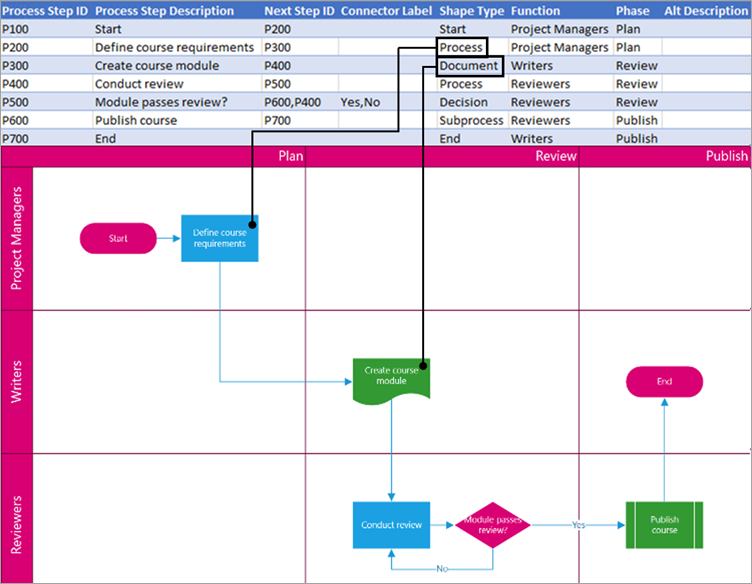
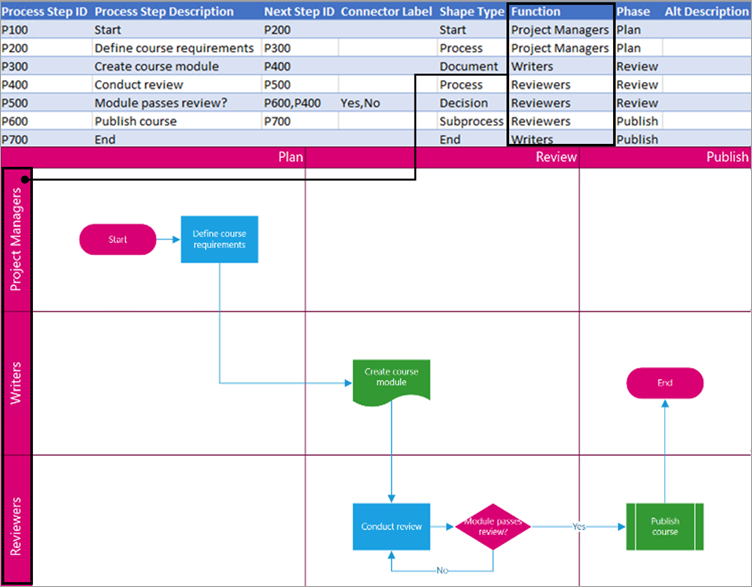
Funkcja
Funkcji (tor), do której należą poszczególne kształty. Za pomocą kolumn Funkcja i Faza możesz organizować różne osoby biorące udział w projekcie w schemacie blokowym. Ta kolumna dotyczy tylko Schematu blokowego współzależności funkcjonalnych i nie jest składnikiem diagramu Podstawowy schemat blokowy.
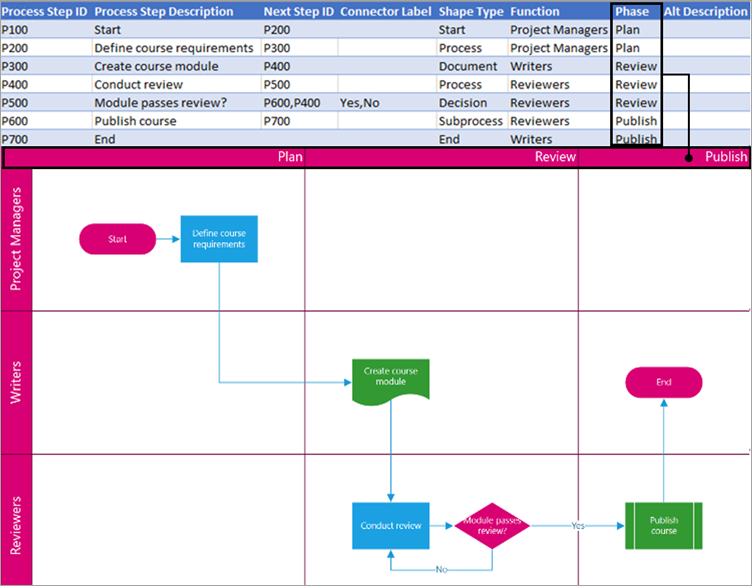
Faza
Faza (oś czasu), do której należą poszczególne kształty. Za pomocą kolumn Funkcja i Faza możesz organizować różne osoby biorące udział w projekcie w schemacie blokowym. Ta kolumna dotyczy tylko Schematu blokowego współzależności funkcjonalnych i nie jest składnikiem diagramu Podstawowy schemat blokowy.
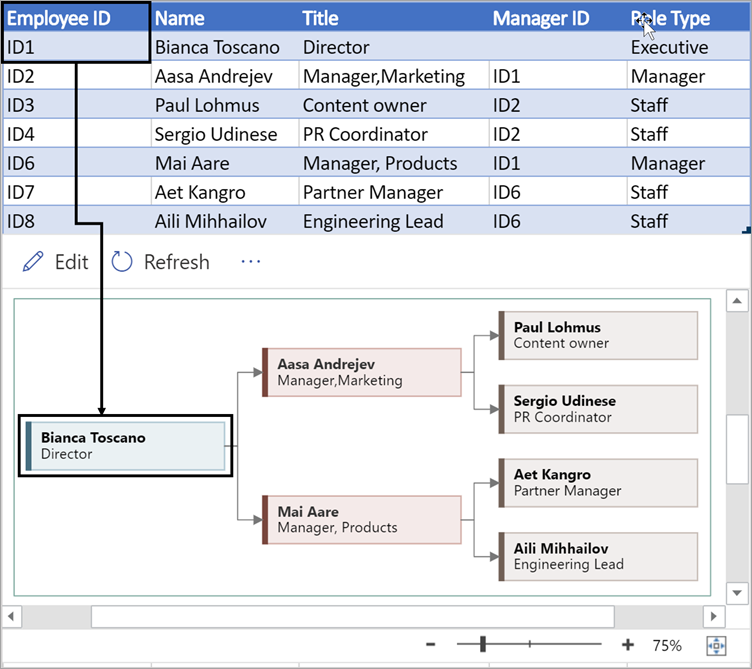
Tekst alternatywny
Tekst alternatywny jest używany przez czytniki zawartości ekranu pomagające osobom z zaburzeniami widzenia. Wprowadzony tekst alternatywny jest widoczny w informacjach o kształcie. Wprowadzanie opisowego tekstu alternatywnego nie jest wymagane, ale jest zalecane.
Obsługiwane języki dla dodatku Wizualizator danych
Kliknij podnagłówek, aby otworzyć listę:
Languages
- Chiński (uproszczony)
- Chiński (tradycyjny)
- Czeski
- Duński
- Holenderski
- Niemiecki
- Grecki
- Angielski
- Fiński
- Francuski
- Węgierski
- Włoski
- Japoński
- Norweski
- polski
- Portugalski (Brazylia)
- portugalski (Portugalia)
- Rumuński
- Rosyjski
- Słoweński
- Hiszpański
- Szwedzki
- Turecki
- Ukraiński
Zobacz też
Informacje o Wizualizatorze danych — dodatku do programu Excel