
Osie czasu w programie Visio ułatwiają planowanie i komunikowanie harmonogramów projektów, przedstawiając fazy projektu i terminy ostateczne w łatwym do odczytania i zrozumienia formacie.
Pobierz szablon osi czasu
- W programie Visio wybierz pozycję Plik>,Nowy.
- W polu wyszukiwania wprowadź
Timelineciąg . - Wybierz szablon Oś czasu , a następnie wybierz pozycję Utwórz.
Połóż fundament
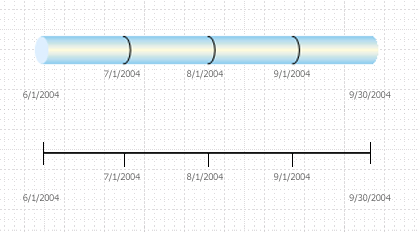
Pierwszym krokiem podczas tworzenia osi czasu jest wybranie kształtu osi czasu, który będzie reprezentował przedział czasu projektu. Kształt osi czasu jest podstawą, do której dodaje się punkty kontrolne projektu i zdarzenia. Możesz wybrać jeden z trzech stylów — Cylindryczny, Liniowy lub Blokowy — aby nadać ton osi czasu.
Tworzenie podstaw osi czasu
Aby znaleźć odpowiedni szablon do rozpoczęcia, przejdź do pozycji Plik>,Nowy i w polu wyszukiwania wpisz Timelineciąg .
W programie Visio otwórz szablon Oś czasu .
Ze wzornika Oś czasu przeciągnij na stronę rysunku jeden z kształtów osi czasu (blokowy, liniowy lub cylindryczny).
Zostanie otwarte okno dialogowe Konfigurowanie osi czasu .Na karcie Okres w polu Rozpoczęcie wpisz lub wybierz datę rozpoczęcia projektu.
W polu Zakończenie wpisz lub wybierz datę zakończenia projektu.
W obszarze Skala wybierz jednostkę skali czasu dla osi czasu.
- W przypadku wybrania wartości Tygodnie można także wybrać dzień, od którego mają rozpoczynać się tygodnie.
- W przypadku wybrania opcji Miesiące można także wybrać dzień, od którego ma się rozpoczynać rok obrachunkowy.
Na karcie Format czasu w polu Język wybierz odpowiedni język osi czasu.
Jeśli chcesz, aby daty rozpoczęcia i zakończenia wybrane w krokach 3 i 4 były widoczne na końcach osi czasu, pozostaw zaznaczone pole wyboru Pokaż daty rozpoczęcia i zakończenia na osi czasu . W przeciwnym razie wyczyść to pole wyboru.
Z pierwszej listy Format daty wybierz odpowiedni wygląd dat.
Jeśli chcesz, aby każda jednostka skali czasu (jednostka wybrana w kroku 5) była wyświetlana na osi czasu, pozostaw zaznaczone pole wyboru Pokaż tymczasowe oznaczenia skali czasu na osi czasu . W przeciwnym razie wyczyść to pole wyboru.
Na drugiej liście Format daty wybierz odpowiedni wygląd etykiet jednostek lub wyczyść pole Pokaż daty na oznaczeniach pośrednich skal czasu .
Pozostaw zaznaczone pole wyboru Automatycznie aktualizuj daty po przeniesieniu znaczników . Dzięki temu daty skojarzone ze znacznikami będą aktualizowane automatycznie po zmianie położenia punktów kontrolnych, interwałów lub innych znaczników na osi czasu.
Kliknij przycisk OK.
Uwaga
Aby później zmienić dowolne z tych ustawień, możesz kliknąć prawym przyciskiem myszy oś czasu, a następnie kliknąć polecenie Konfiguruj oś czasu.
Dodawanie punktów kontrolnych, interwałów i znaczników
Po przygotowaniu podstaw osi czasu możesz zacząć dodawać istotną zawartość: znaczniki wskazujące ważne punkty kontrolne i zdarzenia.
| Typ znacznika | Opis |
|---|---|
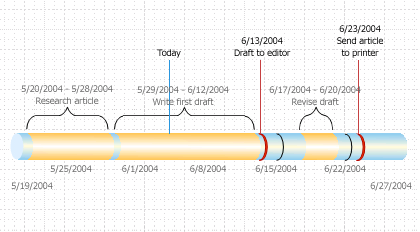
| Punkt kontrolny | Wskaż konkretną datę punktu kontrolnego na osi czasu (na przykład datę, kiedy projekt tekstowy musi zostać przekazany wydawcy). |
| Interwał | Wskaż krytyczny przedział czasu na osi czasu (na przykład czas potrzebny na napisanie pierwszej wersji roboczej). Wybierz kształt interwału zgodny ze stylem osi czasu. |
| Znacznik dnia dzisiejszego | Odzwierciedla ilość czasu, która upłynęła od rozpoczęcia projektu. Znacznik dnia dzisiejszego przesuwa się automatycznie wraz ze zmianą rzeczywistej daty, ukazując na pierwszy rzut oka stan harmonogramu w odniesieniu do następnego terminu ostatecznego. |
Oznaczanie punktu kontrolnego na osi czasu
- Przeciągnij kształt punktu kontrolnego ze wzornika Oś czasu i upuść go bezpośrednio na oś czasu.
- W oknie dialogowym Konfigurowanie punktu kontrolnego wpisz lub wybierz datę i godzinę dla punktu kontrolnego.
- W polu Opis wpisz opis punktu kontrolnego.
- Na liście Format daty wybierz odpowiedni wygląd daty.
- Kliknij przycisk OK.
Porada
Aby szybko zmienić datę punktu kontrolnego, przeciągnij go w odpowiednie miejsce na osi czasu. Data w punkcie kontrolnym zmieni się zgodnie z nowym stanowiskiem.
Oznaczanie przedziału czasu na osi czasu
- Przeciągnij kształt interwału ze wzornika Oś czasu i upuść go bezpośrednio na oś czasu.
- W polach Data rozpoczęcia i Data zakończenia wpisz lub wybierz daty rozpoczęcia i zakończenia przedziału czasu.
- W polu Opis wpisz opis interwału.
- Na liście Format daty wybierz odpowiedni wygląd dat.
- Kliknij przycisk OK.
Porada
Aby szybko zmienić zakres czasu interwału, przeciągnij zielone uchwyty zaznaczenia lub przesuń interwał w odpowiednie miejsce na osi czasu. Data w interwale zmieni się zgodnie z nową pozycją.
Przenoszenie tekstu poza oś czasu
Osie czasu mogą być czasami zapełnione. Aby oś czasu była bardziej czytelna, możesz przenieść tekst poza samą oś czasu, jak pokazano na poniższej ilustracji.
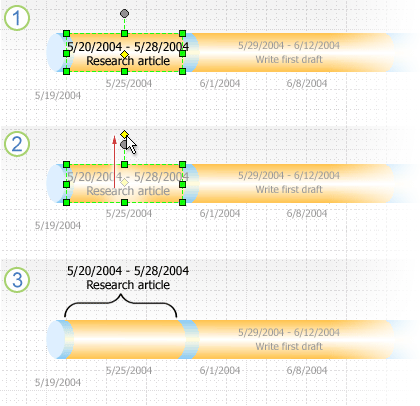
1. Kliknij żółty uchwyt sterujący, aby wybrać interwał.
2. Przeciągnij uchwyt sterujący powyżej kształtu interwału, aby przenieść tekst do lepszego położenia.
3. Nawias automatycznie oznacza początek i koniec interwału. Jeśli chcesz zmienić typ nawiasu, kliknij prawym przyciskiem myszy nawias i wybierz Ustaw typ interwału.
Oznaczanie czasu, który upłynął, na osi czasu
- Przeciągnij kształt Czas, jaki upłynął ze wzornika Oś czasu i upuść go bezpośrednio na oś czasu. Kształt wyrównuje lewy koniec do początku osi czasu i rozciąga się do bieżącej daty.
- Przeciągnij kształt znacznika Dzisiaj ze wzornika Oś czasu na oś czasu.
- Kształt zostanie umieszczony w bieżącej dacie rzeczywistej.
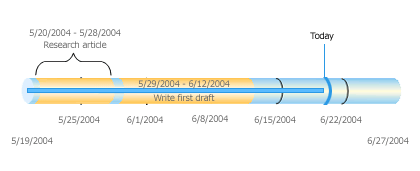
Po każdym otwarciu rysunku osi czasu z kształtem znacznika, jaki upłynął, lub Dzisiaj, kształty są przesuwane w celu wyrównania z bieżącą datą ze świata rzeczywistego.
Wyświetlanie szczegółów sekcji osi czasu
Możesz rozwinąć segment istniejącej osi czasu jako drugą oś czasu, aby wyświetlić więcej szczegółów. Rozwinięta oś czasu reprezentuje segment oryginalnej osi czasu, ale pracujesz z nią indywidualnie. Możesz na przykład dodawać punkty kontrolne lub interwały do rozwiniętej osi czasu tak samo, jak do oryginalnej osi czasu.
Jeśli dodasz punkt kontrolny lub interwał do oryginalnej osi czasu, zostanie on również dodany do rozwiniętej osi czasu. Jeśli jednak dodasz punkt kontrolny lub interwał do rozwiniętej osi czasu, nie zostanie on dodany do oryginalnej osi czasu.
Uwaga
Aby utworzyć rozwiniętą oś czasu, na stronie rysunku musi znajdować się oś czasu.
Pokazywanie szczegółów sekcji
Z wzornika Oś czasu przeciągnij na stronę kształt Rozwinięta oś czasu .
W oknie dialogowym Konfigurowanie osi czasu określ odpowiednie opcje rozwiniętej osi czasu na kartach Okres i Format czasu, a następnie kliknij przycisk OK. (Daty rozpoczęcia i zakończenia muszą mieścić się w przedziale czasu pierwotnej osi czasu).
Rozwinięta oś czasu pojawi się na stronie rysunku i wyświetli następujące informacje:
Szare linie kreskowane służące do powiązania obu osi czasu i wskazujące fragment oryginalnej osi czasu, który reprezentuje rozwinięta oś czasu.
Udostępnione punkty kontrolne i interwały. Są one synchronizowane automatycznie, więc jeśli zmienisz je na jednej osi czasu, zmienią się również na drugiej.
Uwaga
Domyślnie rozwinięta oś czasu używa tego samego typu kształtu co oryginalna oś czasu. Aby zmienić typ kształtu, kliknij prawym przyciskiem myszy rozwiniętą oś czasu, a następnie kliknij polecenie Ustaw typ osi czasu.
Porada
Aby szybko zmienić zakres czasu rozwiniętej osi czasu, przeciągnij żółte uchwyty sterujące. Data na rozwiniętej osi czasu zmieni się zgodnie z nową pozycją.
Synchronizowanie punktów kontrolnych lub interwałów
Jeśli na stronie rysunku znajduje się wiele osi czasu, możesz zsynchronizować na nich określone interwały lub punkty kontrolne, aby zawsze były współbieżne. Jeśli na przykład zmienisz datę punktu kontrolnego na osi czasu A, zsynchronizowany punkt kontrolny na osi czasu B zostanie automatycznie zaktualizowany przy użyciu nowych informacji o dacie. Zsynchronizowany punkt kontrolny dostosuje się, przenosząc go na zaktualizowaną pozycję daty na osi czasu.
- Przeciągnij zsynchronizowany punkt kontrolny lub zsynchronizowany interwał na oś czasu.
Zostanie otwarte okno dialogowe Zsynchronizowane. - Otwórz pierwszą listę rozwijaną i wybierz istniejący punkt kontrolny lub interwał, z którym chcesz przeprowadzić synchronizację.
- Wybierz format daty.
- Wybierz przycisk OK.
Korygowanie osi czasu
Nieuchronnie zmieniają się daty punktów kontrolnych, przewidywania dotyczące czasu trwania procesu, a nawet daty zakończenia projektów. Oś czasu programu Visio możesz łatwo modyfikować i uściślać w odpowiedzi na zmiany.
| Co chcesz zmienić | Czynność |
|---|---|
| Daty rozpoczęcia lub zakończenia projektu | Kliknij prawym przyciskiem myszy kształt osi czasu, kliknij pozycję Konfiguruj oś czasu, a następnie przejdź do karty Przedział czasu. Wpisz lub wybierz nową datę rozpoczęcia lub zakończenia, a następnie kliknij przycisk OK. |
| Liczba podziałów na pasku osi czasu | Kliknij prawym przyciskiem myszy kształt osi czasu, kliknij pozycję Konfiguruj oś czasu, a następnie przejdź do karty Przedział czasu. Z listy Skala czasu wybierz inną jednostkę czasu, a następnie kliknij przycisk OK. |
| Widoczność dat i podziałów na osi czasu | Kliknij prawym przyciskiem myszy kształt osi czasu, kliknij pozycję Konfiguruj oś czasu, a następnie przejdź do karty Formatowanie czasu . W obszarze Formatowanie zaznacz lub wyczyść pola wyboru, aby pokazać lub ukryć oznaczenia dat lub skali czasu na osi czasu. Kliknij przycisk OK. |
| Wygląd grotów strzałek na pasku osi czasu | Kliknij prawym przyciskiem myszy kształt osi czasu, wskaż pozycję Grot strzałki, a następnie wybierz odpowiednią opcję. |
| Typ punktu kontrolnego | Kliknij prawym przyciskiem myszy punkt kontrolny, wskaż polecenie Ustaw typ punktu kontrolnego, a następnie wybierz odpowiedni styl. |
| Typ interwału | Kliknij prawym przyciskiem myszy kształt interwału, wskaż pozycję Ustaw typ interwału, a następnie wybierz odpowiedni styl. |
| Data punktu kontrolnego | Kliknij prawym przyciskiem myszy punkt kontrolny, a następnie kliknij polecenie Konfiguruj punkt kontrolny. Wprowadź odpowiednią datę, a następnie kliknij przycisk OK. |
| Daty przedziałów czasu | Kliknij prawym przyciskiem myszy interwał, a następnie kliknij polecenie Konfiguruj interwał. Wprowadź odpowiednie daty, a następnie kliknij przycisk OK. |
| Opis punktu kontrolnego lub przedziału czasu | Kliknij dwukrotnie tekst skojarzony z punktem kontrolnym lub interwałem. Zaznacz opis, a następnie wpisz nowy opis. Po zakończeniu pisania naciśnij klawisz Esc. |
| Położenie tekstu skojarzonego ze znacznikiem punktu kontrolnego, interwału lub dnia dzisiejszego | Zaznacz kształt. Przeciągnij uchwyt sterujący, aby zmienić odległość między tekstem a paskiem osi czasu lub kąt tekstu. |
| Format daty | Kliknij prawym przyciskiem myszy oś czasu, punkt kontrolny lub interwał, a następnie kliknij polecenie Konfiguruj oś czasu, Konfiguruj punkt kontrolny lub Konfiguruj interwał. Na liście Format daty kliknij odpowiedni format, a następnie kliknij przycisk OK. |
Zapisywanie obrazu osi czasu do użycia w innym miejscu
Rysunek programu Visio można zapisać jako obraz. Następnie możesz wstawić obraz w innym pliku platformy Microsoft 365, takim jak prezentacja programu PowerPoint lub dokument programu Word.
- Po otwarciu rysunku programu Visio wybierz pozycję Eksportuj plik>.
- Wybierz pozycję Zmień typ pliku.
- W obszarze Zapisz rysunek wybierz jeden z typów plików graficznych, na przykład PNG lub SVG.
- Wybierz przycisk Zapisz jako .
Zostanie otwarte okno dialogowe Zapisywanie jako . - Wybierz lokalizację do zapisania pliku obrazu, a następnie kliknij przycisk Zapisz.
Teraz możesz wstawić obraz w innym pliku platformy Microsoft 365. Otwórz ten inny plik, a następnie wybierz pozycję Wstaw>obrazy. Aby uzyskać więcej szczegółowych informacji, zobacz Wstawianie obrazów .
Jeśli masz program Visio — plan 2), istnieje jeszcze łatwiejszy sposób transferu rysunku osi czasu do slajdu programu PowerPoint. Aby rozpocząć, na karcie Widok wstążki użyj przycisku Okienko Fragmenty slajdu . Zobacz Tworzenie prezentacji programu PowerPoint z programem Visio , aby uzyskać instrukcje.
Zobacz również
Importowanie i eksportowanie danych osi czasu między programami Visio i Project