
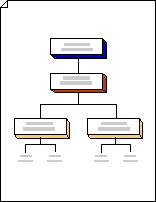
W szablonie Diagram blokowy można za pomocą kształtów drzew przedstawiać hierarchie, na przykład drzewa genealogiczne lub plany turniejowe.
Uwaga
Przed wykonaniem tych czynności upewnij się, że jest aktywny tryb autołączenia. Na karcie Widok w grupie Ułatwienia wizualne powinno być zaznaczone pole wyboru Autołączenie .
Wybierz pozycję Plik>— nowe>szablony>— ogólne, a następnie otwórz diagram blokowy.
Z wzorników Bloki i Bloki wypukłe przeciągnij na stronę rysunku kształty bloków, aby przedstawić etapy w strukturze drzewa.
Aby dodać tekst do kształtu, zaznacz kształt, a następnie wpisz tekst.
Oznacz relacje między blokami, łącząc kształty:
Przeciągnij kształt z wzornika na stronę rysunku i umieść go w pobliżu innego kształtu.
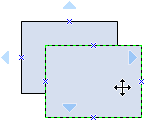
Przytrzymując naciśnięty przycisk myszy, przesuń wskaźnik na jeden z niebieskich trójkątów. Kolor trójkąta zmieni się na ciemnoniebieski.
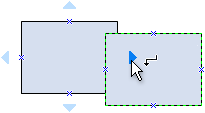
Zwolnij przycisk myszy. Kształt zostanie umieszczony na stronie rysunku, a między dwoma kształtami zostanie dodany i przyklejony łącznik.
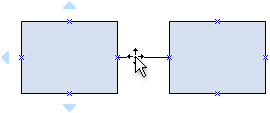
Porada
Aby odwrócić kierunek strzałki na łączniku, zobacz Edytowanie linii, strzałek lub punktów łączników.
Hierarchiczne etapy diagramu można przedstawić przy użyciu kształtów drzewa:
- Z wzornika Bloki przeciągnij kształt drzewa na stronę rysunku. Jeśli potrzebujesz dwóch gałęzi, użyj kształtu Podwójne drzewo . Jeśli potrzebujesz dwóch lub więcej gałęzi, użyj kształtu Wiele drzew .
- Przeciągnij
 na kształtach drzewa do punktów połączeń kształtów blokowych. Po sklejeniu punkty końcowe zmienią kolor na czerwony.
 - Przeciągnij obraz
 na kształtach drzew, aby utworzyć więcej gałęzi lub zmienić długość lub położenie gałęzi.

1 Przeciągnij uchwyt sterujący na pniu w prawo, aby utworzyć więcej gałęzi.
2 Przeciągnij uchwyt sterujący na końcu gałęzi poziomo lub pionowo, aby zmienić jego położenie.
Zobacz również
Tworzenie diagramów programu Visio za pomocą ekranu dotykowego