
Możesz utworzyć diagram wdrażania UML, aby pokazać architekturę wdrożenia artefaktów oprogramowania w węzłach. Najpierw otwierasz szablon wdrażania UML i wybierasz jedną z czterech opcji szablonu. Następnie zostanie wyświetlony wzornik Wdrażanie UML wraz z kształtami zgodnymi ze standardem UML 2.5.
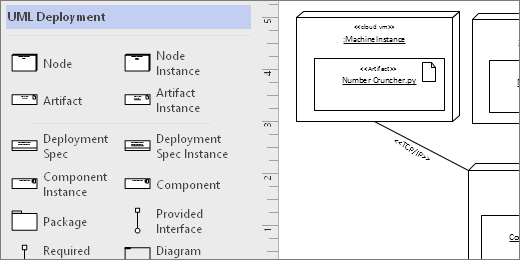
Uruchamianie diagramu wdrażania UML
- Uruchom program Visio. Jeśli plik jest już otwarty, kliknij pozycję Plik>nowy.
- Przejdź do tematuWdrażanie UMLkategorii>oprogramowania i bazy danych>.
- Wybierz pusty szablon lub jeden z trzech diagramów startowych. Po wybraniu odpowiedniego szablonu kliknij pozycję Utwórz.
- Powinno zostać wyświetlone okno Kształty obok diagramu. Jeśli go nie widzisz, przejdź do pozycji Wyświetl>okienka zadań i upewnij się, że jest zaznaczona pozycja Kształty . Jeśli nadal go nie widzisz, kliknij przycisk Rozwiń okno Kształty
 po lewej stronie.
 - Na karcie Widok upewnij się, że jest zaznaczone pole wyboru obok pozycji Punkty połączeń . Spowoduje to wyświetlenie punktów połączeń po rozpoczęciu łączenia kształtów.
- Teraz przeciągnij kształty, które chcesz uwzględnić w diagramie, z okna Kształty na stronę. Aby zmienić nazwę etykiet tekstowych, kliknij dwukrotnie etykiety.
Wystąpienia i artefakty węzłów
Kiedy używać
- Użyj kształtów Wystąpienia węzła , jeśli chcesz określić wystąpienie urządzenia obliczeniowego lub fizycznego w czasie wykonywania.
- Umieść kształty wystąpienia artefaktu wewnątrz kształtów wystąpienia węzła, aby wdrożyć artefakty.
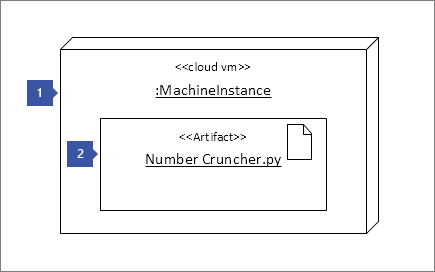
Krok 1
Przeciągnij najpierw kształt Wystąpienie węzła na stronę, a następnie zwiększ go, przeciągając uchwyty kształtu.
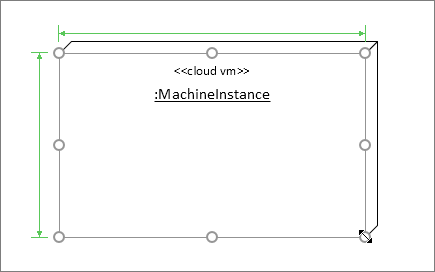
Krok 2
Przeciągnij kształt Wystąpienie artefaktu i umieść go wewnątrz większego kształtu węzła. Po wyświetleniu zielonego wyróżnienia oznacza to, że mniejszy kształt będzie zawarty w większym kształcie węzła. Od tego momentu, gdy kształt węzła zostanie przeniesiony, artefakt wewnątrz również zostanie przeniesiony.
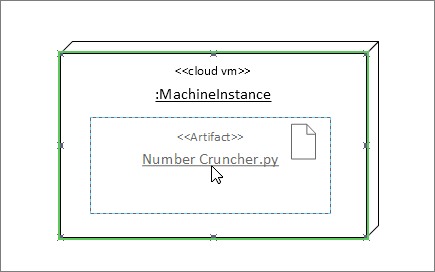
Inne kształty kontenera
We wzorniku wdrażania UML są dostępne inne kształty kontenera. Zachowują się jak kształt Wystąpienie węzła. Oznacza to, że po upuszczeniu kształtów na nie kształty zostaną przyklejone i zostaną przeniesione razem z kontenerem. Oto niektóre z najpopularniejszych kształtów kontenera dla diagramów wdrażania:
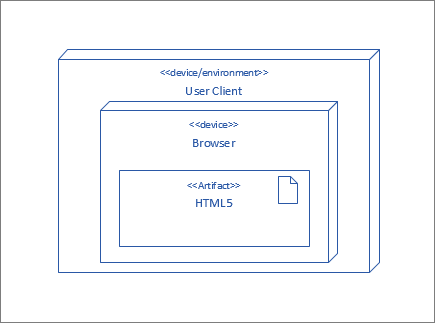
Węzły hierarchiczne
Zagnieżdżaj kształty węzłów wewnątrz siebie, jeśli chcesz, aby były wyświetlane hierarchicznie.
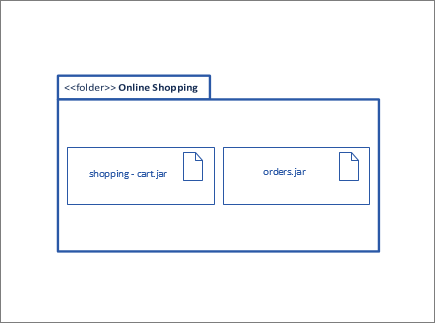
Pakowanie kształtów
Użyj opcji Spakuj kształty, gdy chcesz reprezentować elementy, takie jak folder.
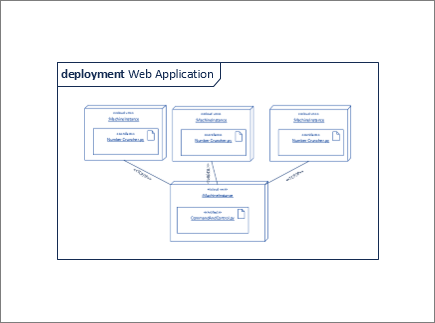
Omówienie diagramu
Użyj kształtu Przegląd diagramu , aby otoczyć wszystkie kształty ramką.
Porady dotyczące łączników
Prostuj łączniki
Jeśli łącznik zajmuje zbyt wiele zakrętów, kliknij go prawym przyciskiem myszy, a następnie kliknij polecenie Połącz prostyr.
Pokazywanie mnogości
W razie potrzeby kliknij prawym przyciskiem myszy łącznik i wybierz polecenie Pokaż mnożenie. Po zakończeniu zostaną wyświetlone cztery pola tekstowe, w których możesz dodać szczegóły. Jeśli nie potrzebujesz wszystkich pól tekstowych, usuń te, których nie potrzebujesz.
Zmienianie typu łącznika
Typ łącznika można zmienić. Można na przykład zmienić skojarzenie z skojarzenia na skojarzenia kierowane. Kliknij prawym przyciskiem myszy łącznik, a następnie kliknij polecenie Ustaw typ łącznika.
Nawiązywanie połączeń dynamicznych zamiast połączeń punktowych
Jeśli przewidujesz często przenoszenie kształtów, rozważ utworzenie połączenia dynamicznego zamiast połączenia punktowego.
Przenoszenie lub obracanie tekstu na łącznikach
Najprawdopodobniej trzeba będzie obrócić lub przenieść tekst na liniach łączników. Oto jak to zrobić:
- Kliknij pusty obszar strony, aby usunąć zaznaczenie niczego, co może zostać zaznaczone.
- Na karcie Narzędzia główne w grupie Narzędzia kliknij przycisk Blokuj tekst, narzędzie Blok

- Kliknij łącznik zawierający tekst, który chcesz obrócić lub przenieść.
- Przeciągnij blok tekstu, aby go przenieść, lub obróć go za pomocą
 uchwytu obrotu
- Po zakończeniu kliknij przycisk Wskaźnik — narzędzie

Po powrocie doWskaźnik — narzędzie Wskaźnik tekst zachowuje tę samą pozycję względem kształtu. Jeśli użyjesz narzędzia do przeciągnięcia tekstu, kształt również zostanie przeniesiony. Aby przenieść tekst niezależnie od kształtu, wróć do narzędzia Blok tekstu .
Kształty składników
Kiedy używać
Użyj kształtów składników dla każdej jednostki funkcjonalnej w systemie lub aplikacji.
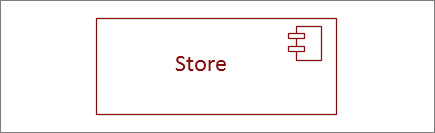
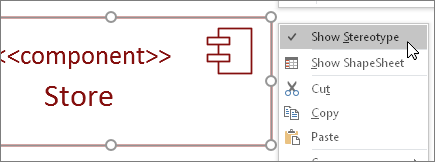
Pokazywanie lub ukrywanie stereotypu
Kliknij prawym przyciskiem myszy kształt, aby pokazać lub ukryć etykietę stereotypu.
Kształty interfejsu
Kiedy używać
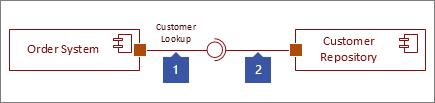
- Kształt Dostarczony interfejs służy do określania realizacji klasy/interfejsu.
- Jeśli chcesz określić zależność od klasy/interfejsu, użyj wymaganego interfejsu .
Krok 1
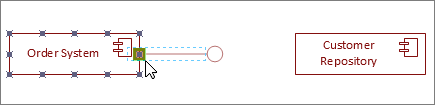
Przeciągnij kształt Dostarczony interfejs na stronę i wyrównaj kwadrat portu z punktem połączenia. Wiadomo, że jest ono połączone, gdy wokół punktu połączenia jest widoczne zielone wyróżnienie.
Krok 2
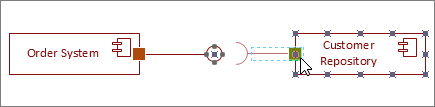
Przeciągnij kształt Wymagany interfejs na stronę i wyrównaj kwadrat portu z punktem połączenia. Wiadomo, że jest ono połączone, gdy wokół punktu połączenia jest widoczne zielone wyróżnienie.
Krok 3
Aby połączyć ze sobą interfejs Dostarczone i Wymagane, najpierw wybierz kształt Wymagany interfejs. Następnie poszukaj żółtego uchwytu.
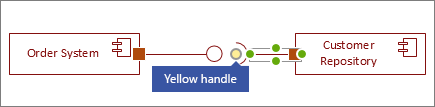
Krok 4
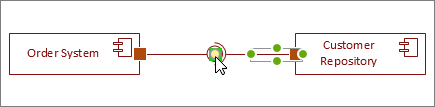
Przeciągnij żółty uchwyt, aby połączyć się za pomocą udostępnionego interfejsu.
Zobacz również
Diagramy UML w programie Visio
Tworzenie diagramu składników UML