
Możesz utworzyć diagram składników UML, aby pokazać składniki, porty, interfejsy i relacje między nimi.
Składnik UML reprezentuje modułową część systemu. Zachowanie jest zdefiniowane w kategoriach wymaganych i dostarczonych interfejsów. Składnik ma widok zewnętrzny z właściwościami publicznymi i operacjami, ma widok wewnętrzny z właściwościami prywatnymi i realizuje klasyfikatory. W widoku wewnętrznym pokazano, jak wewnętrznie realizowane jest zachowanie zewnętrzne.
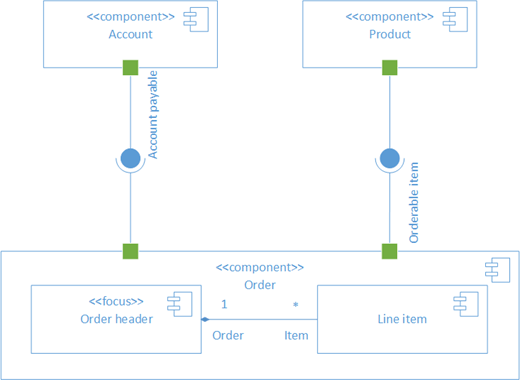
Najpierw otwierasz szablon składnika UML i wybierasz jedną z czterech opcji. Następnie zostanie wyświetlony wzornik składnika UML wraz z kształtami zgodnymi ze standardem UML 2.5.
Uwaga
Wzornik składnika UML jest dostępny tylko dla subskrybentów Visio (plan 2). Jeśli masz subskrypcję, upewnij się, że masz najnowszą wersję programu Visio.
Uruchamianie diagramu składników
- Uruchom program Visio. Jeśli plik jest już otwarty, kliknij pozycję Plik>nowy.
- Przejdź do pozycji Categories> Software and DatabaseUML Component (Oprogramowaniei baza danych> UML).
- Wybierz pusty szablon lub jeden z trzech diagramów startowych. Po wybraniu odpowiedniego szablonu kliknij pozycję Utwórz.
- Powinno zostać wyświetlone okno Kształty obok diagramu. Jeśli go nie widzisz, przejdź do pozycji Wyświetl>okienka zadań i upewnij się, że jest zaznaczona pozycja Kształty . Jeśli nadal go nie widzisz, kliknij przycisk Rozwiń okno Kształty
 po lewej stronie.
 - Na karcie Widok upewnij się, że jest zaznaczone pole wyboru obok pozycji Punkty połączeń . Spowoduje to wyświetlenie punktów połączeń po rozpoczęciu łączenia kształtów.
- Teraz przeciągnij kształty, które chcesz uwzględnić w diagramie, z okna Kształty na stronę. Aby zmienić nazwę etykiet tekstowych, kliknij dwukrotnie etykiety.
Kształty składników
Kiedy używać
Użyj kształtów składników dla każdej jednostki funkcjonalnej w systemie lub aplikacji.
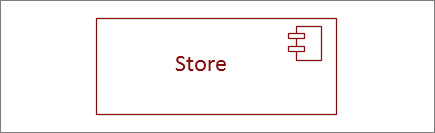
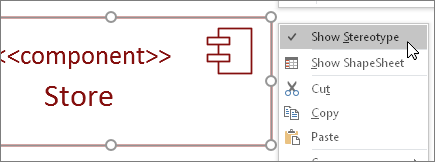
Pokazywanie lub ukrywanie stereotypu
Kliknij prawym przyciskiem myszy kształt, aby pokazać lub ukryć etykietę stereotypu.
Podsystemów
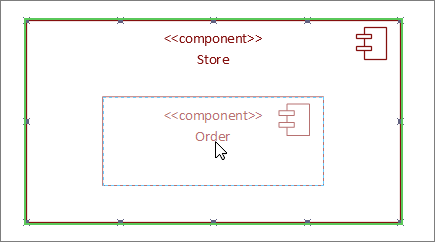
Kształtu składnika można użyć jako kształtu podsystemu zawierającego inne składniki. Po prostu zmień rozmiar, aby był większy, i upuść na nim inne składniki. Gdy zobaczysz zielone wyróżnienie, puść. Od tego momentu na większym kształcie będzie pełnić rolę kontenera, a mniejszy kształt zostanie przeniesiony razem z nim.
Porada
Jeśli składnik zniknie po przeciągnięciu go na inny składnik, przesuń go na wierzch, naciskając klawisze CTRL+SHIFT+F.
Kształty interfejsu
Kiedy używać
- Kształt Dostarczony interfejs służy do określania realizacji klasy/interfejsu.
- Jeśli chcesz określić zależność od klasy/interfejsu, użyj wymaganego interfejsu .
Krok 1
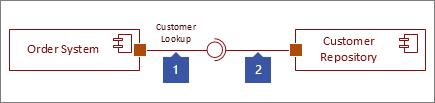
Przeciągnij kształt Dostarczony interfejs na stronę i wyrównaj kwadrat portu z punktem połączenia. Wiadomo, że jest ono połączone, gdy wokół punktu połączenia jest widoczne zielone wyróżnienie.
Krok 2
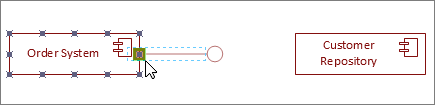
Przeciągnij kształt Wymagany interfejs na stronę i wyrównaj kwadrat portu z punktem połączenia. Wiadomo, że jest ono połączone, gdy wokół punktu połączenia jest widoczne zielone wyróżnienie.
Krok 3
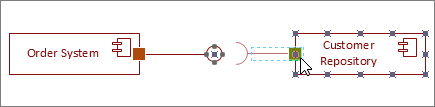
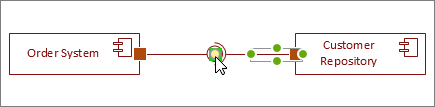
Aby połączyć ze sobą interfejs Dostarczone i Wymagane, najpierw wybierz kształt Wymagany interfejs. Następnie poszukaj żółtego uchwytu.
Krok 4
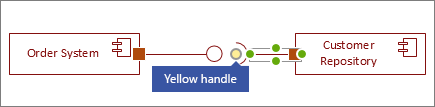
Przeciągnij żółty uchwyt, aby połączyć się za pomocą udostępnionego interfejsu.
Porady dotyczące łączników
Prostuj łączniki
Jeśli łącznik zajmuje zbyt wiele zakrętów, kliknij go prawym przyciskiem myszy, a następnie kliknij polecenie Łącznik prosty.
Pokazywanie mnogości
W razie potrzeby kliknij prawym przyciskiem myszy łącznik i wybierz polecenie Pokaż mnożenie. Po zakończeniu zostaną wyświetlone cztery pola tekstowe, w których możesz dodać szczegóły. Jeśli nie potrzebujesz wszystkich pól tekstowych, usuń te, których nie potrzebujesz.
Zmienianie typu łącznika
Typ łącznika można zmienić. Można na przykład zmienić skojarzenie z skojarzenia na skojarzenia kierowane. Kliknij prawym przyciskiem myszy łącznik, a następnie kliknij polecenie Ustaw typ łącznika.
Nawiązywanie połączeń dynamicznych zamiast połączeń punktowych
Jeśli przewidujesz często przenoszenie kształtów, rozważ utworzenie połączenia dynamicznego zamiast połączenia punktowego.
Przenoszenie lub obracanie tekstu na łącznikach
Najprawdopodobniej trzeba będzie obrócić lub przenieść tekst na liniach łączników. Oto jak to zrobić:
- Kliknij pusty obszar strony, aby usunąć zaznaczenie niczego, co może zostać zaznaczone.
- Na karcie Narzędzia główne w grupie Narzędzia kliknij przycisk Blokuj tekst, narzędzie Blok

- Kliknij łącznik zawierający tekst, który chcesz obrócić lub przenieść.
- Przeciągnij blok tekstu, aby go przenieść, lub obróć go za pomocą
 uchwytu obrotu
- Po zakończeniu kliknij przycisk Wskaźnik — narzędzie

Po powrocie doWskaźnik — narzędzie Wskaźnik tekst zachowuje tę samą pozycję względem kształtu. Jeśli użyjesz narzędzia do przeciągnięcia tekstu, kształt również zostanie przeniesiony. Aby przenieść tekst niezależnie od kształtu, wróć do narzędzia Blok tekstu .
Zobacz również
Diagramy UML w programie Visio
Tworzenie diagramu komunikacji UML