
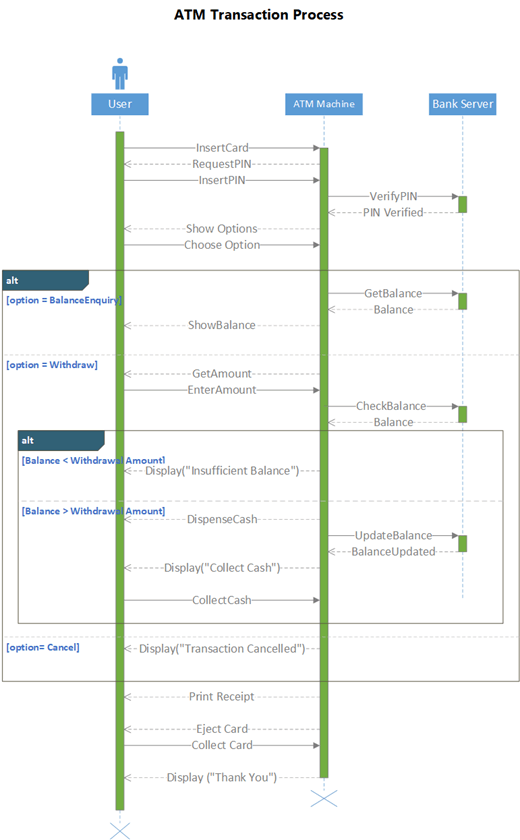
Diagram sekwencji UML przedstawia wzajemne oddziaływanie zestawu obiektów w procesie w czasie. Przedstawia komunikaty przekazywane między uczestnikami i obiektami w systemie oraz kolejność ich występowania.
Aby utworzyć diagram sekwencji, użyj szablonu sekwencji UML lub diagramu startowego, który zawiera wzornik sekwencji UML . Przeciągnij kształty ze wzornika na kanwę rysunku, aby utworzyć diagram.
Tworzenie diagramu sekwencji
- Uruchom program Visio. Jeśli plik jest już otwarty, wybierz pozycję Plik>,Nowy.
- W polu wyszukiwania wpisz
UML sequenceciąg . - Wybierz diagram sekwencji UML .
- W oknie dialogowym wybierz pusty szablon lub jeden z trzech diagramów startowych. (Po zaznaczeniu każdego z nich po prawej stronie jest wyświetlany jego opis). Następnie wybierz opcję Jednostki metryczne lub Jednostki amerykańskie.
- Wybierz pozycję Utwórz.
- Zostanie otwarty diagram. Obok diagramu powinno zostać wyświetlone okno Kształty . Jeśli jej nie widzisz, przejdź do>widoku okienek zadań i upewnij się, że jest zaznaczona opcja Kształty . Jeśli nadal go nie widzisz, wybierz przycisk Rozwiń okno Kształty po lewej stronie.
- Na karcie Widok upewnij się, że jest zaznaczone pole wyboru obok pozycji Punkty połączeń . Ta opcja powoduje, że punkty połączeń są wyświetlane po rozpoczęciu łączenia kształtów.
- Teraz przeciągnij kształty, które chcesz uwzględnić w diagramie, z okna Kształty na stronę. Aby zmienić nazwy etykiet tekstowych, kliknij dwukrotnie odpowiednie etykiety.
Koła życia dla aktorów i obiektów
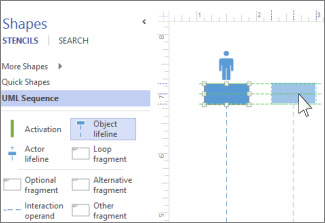
Użyj kształtu Linia życia aktora dla każdego uczestnika oraz kształtu Linia życia obiektu dla każdego składnika systemu w procesie.
Porada
Podczas przeciągania linii życia na miejsce na ekranie są wyświetlane zielone prowadnice wyrównania, ułatwiające wyrównanie linii życia i umieszczenie ich względem innych kształtów linii życia.
- Kliknij dwukrotnie pole nagłówka każdej linii życia, aby wprowadzić imię i nazwisko lub tytuł.
- Aby wydłużyć lub skrócić oś czasu, zaznacz linię życia, a następnie przeciągnij żółty punkt kontrolny znajdujący się na dole linii życia.
Wiadomości
Kształty wiadomości umożliwiają przedstawianie informacji przesyłanych między liniami życia.
Porada
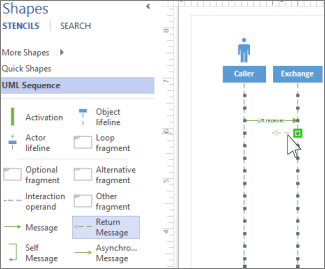
Program Visio ułatwia przyklejanie punktów końcowych wiadomości do poszczególnych linii życia. Po przyklejeniu do punktu połączenia w punkcie końcowym pojawia się zielone koło. Punkty połączeń znikają po zakończeniu przeciągania.
Dołącz początkowy punkt końcowy do linii życia wysyłającej wiadomość, a następnie przeciągnij główny punkt końcowy do osi życia odbierającej wiadomość.
Kliknij dwukrotnie kształt wiadomości, aby utworzyć pole tekstowe, a następnie wpisz nazwę wiadomości.
Kształt wiadomości (linia ciągła) umożliwia przedstawianie żądania lub przesyłania informacji.
Kształt Komunikat zwrotny (linia przerywana) umożliwia oznaczenie odpowiedzi na wcześniejszą wiadomość.
Użyj komunikatu własnego, aby przedstawić rekurencyjne wywołanie operacji lub jedną metodę wywołującą inną metodę należącą do tego samego obiektu.
Użyj kształtu Wiadomość asynchroniczna , aby pokazać, kiedy akcja może nie zostać wykonana natychmiast.
Aby zmienić kształt komunikatu łącznika:
- Kliknij łącznik prawym przyciskiem myszy.
- U dołu menu podręcznego wybierz jedną z trzech opcji (Kąt prosty, Prosty lub Zakrzywiony).
- Zaznacz i przeciągnij łącznik, aby zmienić jego kształt.
Fragmenty
Jeśli jedna lub więcej interakcji tworzy pętlę lub wymaga spełnienia warunku do zakończenia interakcji, należy ująć te interakcje w kształt fragmentu :
- Użyj fragmentu Loop na potrzeby podstawowej powtarzającej się interakcji.
- Użyj fragmentu opcjonalnego w przypadku kroków, które są wykonywane tylko wtedy, gdy spełniony jest określony warunek.
- Kształt Fragment alternatywny jest używany na potrzeby procesu lub interakcji typu "jeżeli-to-inaczej". Fragment składa się z dwóch sekcji, które pozwalają pokazać alternatywną interakcję. Aby dodać kolejny warunek, przeciągnij operand Interakcja na kształt.
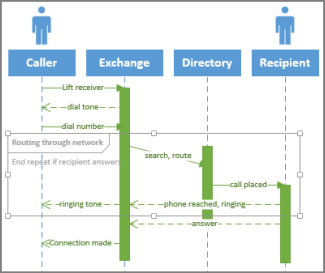
- Przeciągnij kształt fragmentu do interakcji, których dotyczy. Użyj uchwytów zmiany rozmiaru na kształcie fragmentu, aby upewnić się, że zawiera on wszystkie powiązane interakcje.
- Kliknij dwukrotnie w rogu tytułu kształtu fragmentu, aby dodać tytuł lub krótki opis procesu objętego fragmentem. Poniżej rogu tytułu wybierz monit [parametry], jeśli chcesz wprowadzić warunki, które zakończą ten proces.
Aktywacja
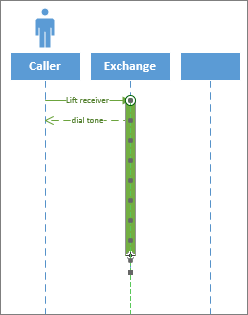
Umieść kształt paska aktywacji na linii życia, aby pokazać, kiedy i jak długo dany obiekt lub uczestnik jest aktywny w procesie. Zazwyczaj do i z pola aktywacji będą przechodzić strzałki, aby zademonstrować przepływ informacji.
Przeciągnij punkty końcowe paska aktywacji w górę lub w dół, aby uzyskać odpowiednią długość.
Zniszczenie
Zniszczenie wskazuje, kiedy obiekt lub aktor kończy uczestniczyć w systemie. Na końcu jego linii życia znajduje się duży znak X. Aby pokazać zniszczenie obiektu na diagramie:
- Kliknij obiekt prawym przyciskiem myszy i wybierz polecenie Pokaż zniszczenie.
Zobacz również
Diagramy UML w programie Visio
Tworzenie diagramu składników UML