
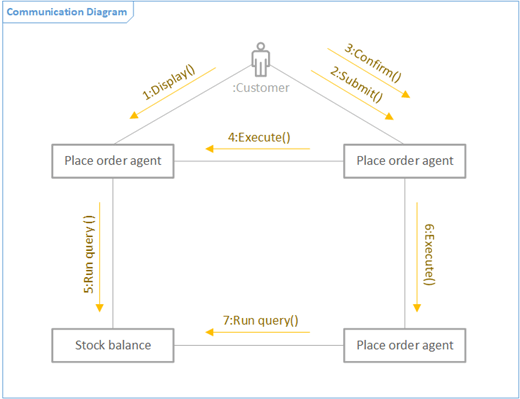
Możesz utworzyć diagram UML Communication, aby pokazać interakcje między liniami życia, które używają sekwencjonowania wiadomości w układzie o dowolnej formie. Najpierw otwórz szablon UML Communication i wybierz jedną z czterech opcji szablonu. Następnie zostanie wyświetlony wzornik UML Communication wraz z kształtami zgodnymi ze standardem UML 2.5.
Uwaga
Wzornik UML Communication jest dostępny tylko dla subskrybentów Visio (plan 2). Jeśli masz subskrypcję, upewnij się, że masz najnowszą wersję programu Visio.
Rozpoczynanie diagramu komunikacji
- Uruchom program Visio. Jeśli plik jest już otwarty, kliknij pozycję Plik>nowy.
- Przejdź do kategorii>Oprogramowanie i baza danych>UML Communication.
- Wybierz pusty szablon lub jeden z trzech diagramów startowych. Jeśli chcesz reprezentować współpracę nad liniami życia, pokazując interakcje między liniami życia, wybierz diagram startowy w lewym dolnym rogu.
- Kliknij przycisk Utwórz.
- Powinno zostać wyświetlone okno Kształty obok diagramu. Jeśli go nie widzisz, przejdź do pozycji Wyświetl>okienka zadań i upewnij się, że jest zaznaczona pozycja Kształty . Jeśli nadal go nie widzisz, kliknij przycisk Rozwiń okno Kształty
 po lewej stronie.
 - Na karcie Widok upewnij się, że jest zaznaczone pole wyboru obok pozycji Punkty połączeń . Spowoduje to wyświetlenie punktów połączeń po rozpoczęciu łączenia kształtów.
- Teraz przeciągnij kształty, które chcesz uwzględnić w diagramie, z okna Kształty na stronę. Aby zmienić nazwę etykiet tekstowych, kliknij dwukrotnie etykiety.
Kształty aktorów i linii życia
Kiedy używać
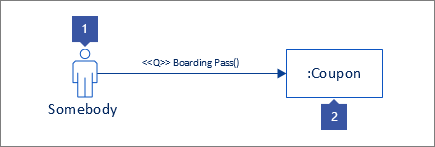
- Przeciągnij kształt Aktor na stronę, aby reprezentować rolę użytkownika lub systemu zewnętrznego.
- Przeciągnij kształt Linia życia na stronę dla każdego nazwanego elementu reprezentującego poszczególnych uczestników.
Interakcje między liniami życia jako wiadomościami
Krok 1
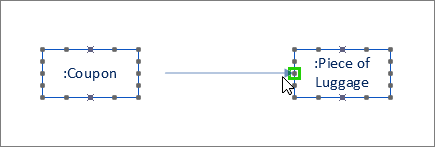
Przeciągnij kształt wiadomości na stronę i przyklej jeden koniec do punktu połączenia na innym kształcie. Wiesz, że jest przyklejony, gdy wokół punktu połączenia jest zielony kwadrat.
Krok 2
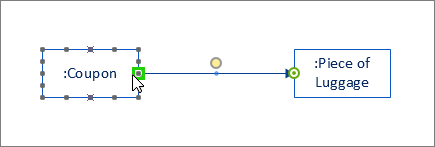
Wykonaj tę samą czynność na drugim końcu wiadomości, tak aby była również przyklejona do punktu połączenia. Wiesz, że jest przyklejony, gdy wokół punktu znajduje się zielone wyróżnienie.
Krok 3
Jeśli chcesz, aby wiadomość była asynchroniczna, kliknij prawym przyciskiem myszy i wybierz pozycję Asynchroniczne. Spowoduje to zmianę zamkniętego grotu strzałki na otwartą.
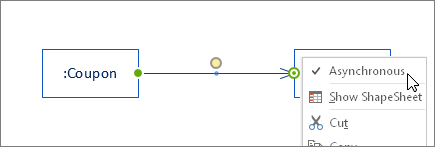
Współpraca linii życia przez pokazanie interakcji między liniami życia
Omówienie
- Najpierw połącz linie życia za pomocą narzędzia Łącznik .
- Następnie użyj kształtów Wiadomość i Zwróć wiadomość , aby pokazać interakcje między liniami życia.
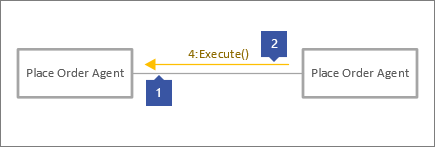
Krok 1
Na karcie Narzędzia główne kliknij narzędzie Łącznik (1). Umieść wskaźnik myszy na jednym z punktów połączeń kształtu linii życia, aż zobaczysz zielone wyróżnienie (2).
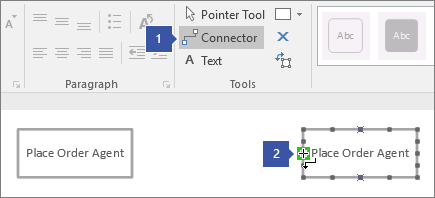
Krok 2
Klikaj i przeciągaj od zielonego wyróżnienia do punktu połączenia na innym kształcie linii życia, aż zobaczysz takie wyróżnienie.
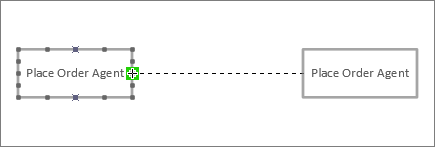
Krok 3
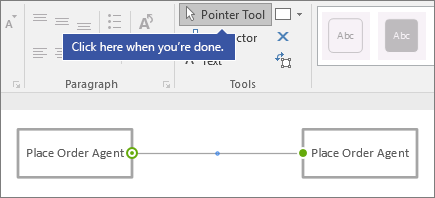
Po zakończeniu łączenia kształtów linii życia kliknij narzędzie Wskaźnik .
Krok 4
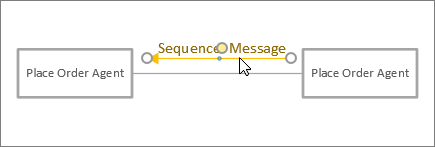
Przeciągnij kolejny kształt wiadomości tak, aby był równoległy do drugiej linii.
Porady dotyczące łączników
Prostuj łączniki
Jeśli łącznik zajmuje zbyt wiele zakrętów, kliknij go prawym przyciskiem myszy, a następnie kliknij polecenie Połącz prostyr.
Zmienianie typu łącznika
Typ łącznika można zmienić. Można na przykład zmienić skojarzenie z skojarzenia na skojarzenia kierowane. Kliknij prawym przyciskiem myszy łącznik, a następnie kliknij polecenie Ustaw typ łącznika.
Nawiązywanie połączeń dynamicznych zamiast połączeń punktowych
Jeśli przewidujesz często przenoszenie kształtów, rozważ utworzenie połączenia dynamicznego zamiast połączenia punktowego.
Przenoszenie lub obracanie tekstu na łącznikach
Najprawdopodobniej trzeba będzie obrócić lub przenieść tekst na liniach łączników. Oto jak to zrobić:
- Kliknij pusty obszar strony, aby usunąć zaznaczenie niczego, co może zostać zaznaczone.
- Na karcie Narzędzia główne w grupie Narzędzia kliknij przycisk Blokuj tekst, narzędzie Blok

- Kliknij łącznik zawierający tekst, który chcesz obrócić lub przenieść.
- Przeciągnij blok tekstu, aby go przenieść, lub obróć go za pomocą
 uchwytu obrotu
- Po zakończeniu kliknij przycisk Wskaźnik — narzędzie

Po powrocie doWskaźnik — narzędzie Wskaźnik tekst zachowuje tę samą pozycję względem kształtu. Jeśli użyjesz narzędzia do przeciągnięcia tekstu, kształt również zostanie przeniesiony. Aby przenieść tekst niezależnie od kształtu, wróć do narzędzia Blok tekstu .
Zobacz również
Diagramy UML w programie Visio
Tworzenie diagramu składników UML