
Diagramy łańcucha procesowego sterowanego zdarzeniami (EPC) ilustrują przepływy robocze procesów biznesowych i są ważnym składnikiem koncepcji modelowania SAP R/3 dla inżynierii biznesowej. W diagramach EPC za pomocą symboli graficznych przedstawiono strukturę sterowania przepływem procesu biznesowego jako łańcucha zdarzeń i funkcji. Użyj szablonu Diagram EPC lub kształtów diagramu EPC w programie Visio, aby utworzyć wysokopoziomowy, wizualny model procesu biznesowego.
Bloki konstrukcyjne używane w diagramach EPC to:
- Funkcje, które są podstawowymi blokami konstrukcyjnymi diagramu. Każda funkcja odpowiada wykonanej czynności.
- Zdarzenia, które występują przed wykonaniem funkcji lub po niej. Funkcje są powiązane zdarzeniami.
- Łączniki, które kojarzą działania i zdarzenia. Istnieją trzy typy łączników: AND, OR i wyłączny OR (XOR).
Po jego zakończeniu można wykorzystać diagram EPC jako odniesienie do modelowania systemu SAP R/3.

Tworzenie diagramu EPC
Otwórz program Visio.
Utwórz nowy diagram na podstawie szablonu diagramu EPC , który można znaleźć w kategorii Biznes .
Z wzornika Diagram EPC przeciągnij na stronę rysunku kształty, które mają reprezentować proces biznesowy.
Połącz kształty:
Przeciągnij kształt z wzornika na stronę rysunku i umieść go w pobliżu innego kształtu.
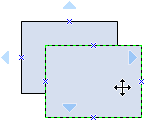
Przytrzymując naciśnięty przycisk myszy, przesuń wskaźnik na jeden z niebieskich trójkątów. Kolor trójkąta zmieni się na ciemnoniebieski.
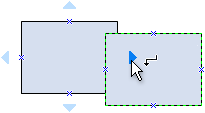
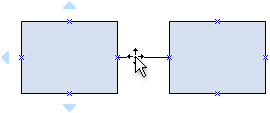
Zwolnij przycisk myszy. Kształt zostanie umieszczony na stronie rysunku, a między dwoma kształtami zostanie dodany i przyklejony łącznik.
Porada
Aby odwrócić kierunek strzałki na łączniku, można odwrócić końce łącznika, klikając polecenie Odwróć końce . Aby móc to zrobić, musisz najpierw dodać polecenie Odwróć końce do wstążki. Aby uzyskać więcej informacji, zobacz Odwracanie kierunku strzałki łącznika.
Aby dodać tekst do kształtu, zaznacz go, a następnie wpisz tekst. Po zakończeniu wpisywania tekstu kliknij poza blokiem tekstu.
Uwaga
- Aby edytować tekst, kliknij dwukrotnie kształt, umieść kursor w miejscu, w którym chcesz zmienić tekst, a następnie edytuj go w razie potrzeby.
- Aby utworzyć hiperlink do kształtu z dokumentami pomocniczymi lub objaśniającymi, kliknij kształt prawym przyciskiem myszy i wybierz pozycję Hiperłącze.
- Aby wyrównać wiele kształtów w pionie lub poziomie, zaznacz kształty, które chcesz wyrównać, a następnie na karcie Narzędzia główne kliknij pozycję Wyrównaj i wybierz odpowiednią opcję.
- Aby rozmieścić trzy lub więcej kształtów w regularnych odstępach, zaznacz kształty, a następnie na karcie Narzędzia główne kliknij pozycję Położenie i wybierz jedną z trzech opcji Rozłóż.