Tworzenie nowego wzornika niestandardowego
- W oknie Kształty kliknij pozycję Więcej kształtów, a następnie kliknij pozycję Nowy wzornik.
- W oknie Kształty kliknij prawym przyciskiem myszy pasek tytułu nowego wzornika i kliknij polecenie Zapisz jako.
- Wpisz nazwę wzornika, a następnie kliknij przycisk Zapisz.
Wzorniki niestandardowe są domyślnie zapisywane w folderze Moje kształty.
Aby otworzyć nowy wzornik niestandardowy w innym rysunku, należy w oknie Kształty kliknąć pozycję Więcej kształtów, wskazać pozycję Moje kształty i kliknąć nazwę wzornika.
Dodawanie kształtów do wzornika niestandardowego
Jeśli pasek tytułu wzornika zawiera ikonę  (gwiazdka), wzornik można edytować, dodając, usuwając i modyfikując kształty.
- Otwórz wzornik niestandardowy, do którego chcesz dodać kształty.
- Jeśli na pasku tytułu wzornika nie jest wyświetlana ikona (gwiazdka), kliknij prawym przyciskiem myszy pasek tytułu wzornika, a następnie kliknij polecenie Edytuj wzornik.
- Przeciągnij kształt z innego wzornika lub ze strony rysunku do wzornika niestandardowego. Nowy kształt wzorca zostanie dodany do wzornika.
- Aby edytować nazwę kształtu wzorca, kliknij prawym przyciskiem myszy kształt i kliknij polecenie Zmień nazwę wzorca.
- Wpisz nazwę kształtu wzorca i naciśnij klawisz Enter.
Zapisywanie wzornika niestandardowego
- Aby zapisać zmiany we wzorniku, kliknij prawym przyciskiem myszy pasek tytułu wzornika, a następnie kliknij polecenie Zapisz.
- Aby zapisać kopię wzornika pod nową nazwą, kliknij prawym przyciskiem myszy pasek tytułu wzornika, kliknij polecenie Zapisz jako, wpisz nazwę nowego wzornika, a następnie kliknij przycisk Zapisz.
Domyślnie wzorniki niestandardowe są zapisywane w folderze Moje kształty.
Tworzenie nowego wzornika na podstawie istniejącego wzornika
Wzorników wbudowanych w program Visio nie można edytować, ale można tworzyć ich kopie, których edycja jest możliwa.
- Otwórz wzornik, którego kopię chcesz utworzyć.
- Kliknij prawym przyciskiem myszy pasek tytułu wzornika i kliknij polecenie Zapisz jako.
- Wpisz nazwę nowego wzornika niestandardowego, a następnie kliknij przycisk Zapisz. Nowy wzornik niestandardowy zostanie wyświetlony w oknie Kształty.
- Wprowadź odpowiednie zmiany we wzorniku.
- Aby zapisać wprowadzone zmiany, kliknij prawym przyciskiem myszy pasek tytułu wzornika, a następnie kliknij polecenie Zapisz.
Udostępnianie wzornika niestandardowego
Wzorniki niestandardowe są zapisywane w postaci plików z rozszerzeniem vssx w folderze Moje kształty . Osoby, które otrzymają plik wzornika, mogą go otworzyć i używać we własnych diagramach programu Visio, jeżeli posiadają zgodną wersję tego programu obsługującą dany format wzornika. Zaleca się zapisywanie pliku wzornika w folderze Moje kształty. Dzięki temu można łatwo otworzyć nowy wzornik w oknie Kształty przez kliknięcie pozycji Więcej kształtów, wskazanie pozycji Moje kształty i kliknięcie nazwy wzornika.
Jeśli masz licencję programu Visio — plan 2), możesz importować wzorniki niestandardowe i używać ich w aplikacji internetowej Visio. Aby utworzyć nowy wzornik niestandardowy, musisz użyć aplikacji klasycznej Visio. Instrukcje można znaleźć na karcie Pulpit w tym artykule.
Uwaga
Kształty niestandardowe są importowane do programu Visio dla sieci Web w postaci plików z rozszerzeniem vssx, nazywanych plikami wzorników.
Importowanie kształtów niestandardowych
- W okienku Kształty na lewym marginesie wybierz pozycję
 Dodaj.
- Przechodzenie do karty Kształty niestandardowe .
- Wybierz listę rozwijaną Dodaj kształty niestandardowe .
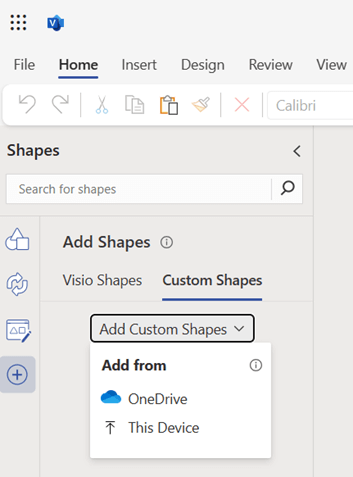
- Możesz przekazać plik wzornika zawierający kształty niestandardowe z usługi OneDrive lub z urządzenia lokalnego, wybierając pozycję To urządzenie z menu rozwijanego.
- Po pomyślnym przekazaniu pliku wzornik zostanie automatycznie przypięty i nastąpi przejście do przypiętego wzornika. W przypadku wystąpienia błędu przekazywania należy rozwiązać ten problem.
Zobacz scenariusze błędów opisane poniżej.
- Teraz możesz przeciągać kształty niestandardowe obecne w przypiętym wzorniku na kanwę.
Uwaga:
- Wzorniki niestandardowe są widoczne na karcie Kształty niestandardowe tylko po przekazaniu plików wzorników do folderu Moje kształty w usłudze OneDrive. Jeśli folder Moje kształty nie istnieje w usłudze OneDrive, należy go utworzyć i umieścić w nim plik wzornika.
- Jeśli wybierzesz opcję usługi OneDrive w celu przekazania wzornika niestandardowego, plik NIE zostanie automatycznie dodany do folderu Moje kształty , a zatem nie będzie wyświetlany na karcie Kształty niestandardowe . Mimo to plik zostanie przypięty do Twojego użytku.
- Jeśli przekażesz plik wzornika z urządzenia lokalnego, zostanie on automatycznie przekazany do folderu Moje kształty w usłudze OneDrive i zostanie umieszczony na karcie Kształty niestandardowe . Jeśli folder Moje kształty nie istnieje, także zostanie utworzony automatycznie przed umieszczeniem w nim pliku wzornika.
Udostępnianie wzornika niestandardowego
Wzorniki niestandardowe są zapisywane jako pliki z rozszerzeniem vssx. Jeśli ktoś udostępnił Ci plik diagramu programu Visio (.vsdx), który został utworzony przy użyciu wzornika niestandardowego, nie uzyskasz dostępu do plików wzornika niestandardowego (vssx). Będą musieli jawnie przyznać Ci dostęp do pliku wzornika. Po uzyskaniu dostępu będzie można używać kształtów znajdujących się we wzorniku.

Scenariusze błędów
Nie można otworzyć pliku wzornika
Ten błąd jest zwykle wyświetlany podczas próby otwarcia pliku programu Visio, który został utworzony w aplikacji klasycznej Visio, a wzornik niestandardowy użyty do utworzenia diagramu programu Visio został dodany w aplikacji klasycznej. Aby rozwiązać ten problem, przekaż plik wzornika do folderu Moje kształty w usłudze OneDrive, a następnie kliknij przycisk Załaduj ponownie wymieniony pod komunikatem o błędzie.
Nie mogę odnaleźć pliku wzornika
Ten błąd jest wyświetlany, gdy nie masz dostępu do pliku wzornika lub plik wzornika został usunięty z lokalizacji, do której został pierwotnie przekazany do usługi OneDrive. Aby rozwiązać ten problem, można poprosić właściciela pliku wzornika o udostępnienie pliku wzornika. Pamiętaj, że dostęp do pliku wzornika nie jest automatycznie udzielany, jeśli inna osoba ma dostęp do diagramu programu Visio za pomocą tego pliku wzornika. Jeśli plik wzornika zostanie usunięty z udostępnionej lokalizacji, możesz przekazać go ponownie za pomocą karty Kształty niestandardowe .
Niezgodne kształty
Jeśli wzornik niestandardowy, który próbujesz przekazać, zawiera kształty, które nie są zgodne z programem Visio dla sieci Web, kształty te nie będą widoczne po przypięciu wzornika. Jeśli wszystkie kształty we wzorniku niestandardowym są niezgodne, wzornik będzie pusty i będzie widoczny jedynie komunikat o błędzie.
Nie można przeszukiwać kształtów niestandardowych
Nie będzie można wyszukiwać ani znajdować kształtów niestandardowych w wyszukiwaniu kształtów programu Visio. Aby znaleźć odpowiedni wzornik, należy przewinąć listę na karcie Kształty niestandardowe , ale tylko wtedy, gdy dodano plik wzornika w folderze Moje kształty . W przeciwnym razie, aby użyć wzornika, można również dodać plik wzornika z karty Kształty niestandardowe.
Limit wzornika na karcie Kształty niestandardowe
Program Visio może wyświetlić do 50 ostatnio używanych wzorników na karcie Kształty niestandardowe . Możesz dodać wzornik, którego chcesz użyć, z listy rozwijanej Dodaj kształty niestandardowe lub wybrać hiperlink podany w komunikacie o błędzie, aby przekazać wzornik z usługi OneDrive.
Nie dodano żadnych kształtów niestandardowych
Jeśli karta Kształty niestandardowe jest pusta i zostanie wyświetlony ten komunikat, pamiętaj, że na karcie Kształty niestandardowe będą wyświetlane tylko wzorniki, których plik wzornika został przesłany do folderu Moje kształty w usłudze OneDrive. Jeśli folder Moje kształty nie istnieje, należy go utworzyć przed przekazaniem do niego plików wzorników.
Wyłączono pliki cookie innych firm
Aby móc używać kształtów niestandardowych w programie Visio dla sieci Web, musisz włączyć pliki cookie innych firm w bieżącej przeglądarce. Zazwyczaj można to zrobić z poziomu ustawień przeglądarki.
Nie można otworzyć pliku
Nie można rozwiązać tego błędu w programie Visio dla sieci Web. Konieczne jest otwarcie pliku wzornika w aplikacji klasycznej Visio i przeprowadzenie edycji. Jedno z możliwych rozwiązań to próba usunięcia kilku kształtów z pliku wzornika i ponowne sprawdzenie. Pliki wzorników programu Visio (vssx) można edytować w aplikacji klasycznej Visio.
