

Gdy znajdziesz wzorniki w trybie online i pobierzesz je, program Visio zapisze je w folderze Moje kształty . W tym miejscu możesz je znaleźć, gdy zechcesz użyć ich w diagramach.
- Gdy po pobraniu wzornika i na pasku powiadomień pojawi się pytanie, czy chcesz otworzyć, czy zapisać plik, kliknij strzałkę obok przycisku Zapisz , a następnie kliknij polecenie Zapisz jako.
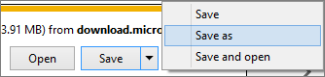
- W polu Zapisz jako wprowadź nazwę pliku, jeśli chcesz, a następnie zapisz plik w folderze Moje kształty , który znajduje się wewnątrz domyślnego folderu Dokumenty (Moje dokumenty lub Dokumenty, w zależności od używanej wersji systemu Windows).
- Nowy wzornik w programie Visio znajdziesz w oknie Kształty . Kliknij pozycję Więcej kształtów, > Moje kształty, Organizuj>moje kształty. Następnie możesz przejść do folderu, w którym zostały zapisane wzorniki, i otworzyć go. Nowy wzornik dołączy do listy wzorników w oknie Kształty .
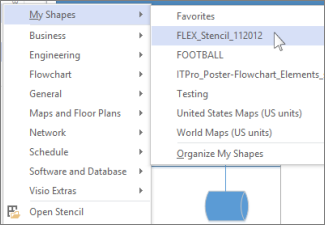
Po zapisaniu rysunku wzorniki widoczne w oknie Kształty (lista wzorników) są dostępne przy następnym otwarciu rysunku.
Jeśli chcesz, aby pobrany wzornik stał się częścią szablonu, zobacz Dodawanie wzornika do szablonu.
Zapisywanie nowego kształtu we wzorniku
Kształty nie są dostępne do pobrania pojedynczo — muszą być częścią wzornika. Jednak każdy kształt można skopiować do wzornika w bibliotece wzorników Moje kształty .
Kliknij prawym przyciskiem myszy kształt, wskaż polecenie Dodaj do moich kształtów, a następnie kliknij wzornik, do którego chcesz dodać kształt.

Aby rozpocząć nowy wzornik z tym kształtem jako pierwszą zawartością, kliknij pozycję Dodaj do nowego wzornika.
Porada
Nowych kształtów nie można dodawać do wbudowanych wzorników programu Visio, ale można skopiować wbudowany wzornik i dodać kształty do tej kopii. Aby uzyskać więcej informacji na temat tworzenia i konstruowania wzorników, zobacz Tworzenie, zapisywanie i udostępnianie wzorników niestandardowych.