Poniższe procedury umożliwiają ustawienie formatowania tekstu w kształcie, polu tekstowym lub na stronie rysunku.
Formatowanie tekstu w jednym kształcie
Kliknij dwukrotnie tekst, który chcesz edytować.
Za pomocą narzędzia tekstowego  wykonaj jedną z następujących czynności:
- Kliknij tekst, który chcesz sformatować. Spowoduje to zastosowanie wszelkich zmian formatowania do całego bloku tekstu, który został kliknięty.
- Wyróżnij określone sekcje tekstu, które chcesz sformatować. Spowoduje to zastosowanie zmian formatowania tylko do wyróżnionego tekstu.
Użyj poleceń formatowania tekstu na karcie Narzędzia główne w grupie Czcionka lub w grupie Akapit . Aby wyświetlić więcej opcji i opcje zaawansowane, kliknij przycisk  , aby otworzyć okno dialogowe Tekst .
Kliknij pusty obszar na stronie lub naciśnij klawisz Esc , aby zakończyć.
Formatowanie całego tekstu w wielu kształtach
Możesz zaznaczyć wiele kształtów, a następnie sformatować cały tekst w każdym z nich.
- Aby sformatować określone kształty, najpierw zaznacz je, naciskając i przytrzymując klawisz CTRL podczas klikania.
- Aby sformatować wszystkie kształty, zaznacz je za pomocą klawiszy CTRL+A.
Po wybraniu odpowiednich kształtów dostosuj tekst, korzystając z poleceń (na karcie Narzędzia główne ) w grupie Czcionka lub w grupie Akapit . Po zakończeniu naciśnij klawisz ESC lub kliknij pusty obszar na stronie.
Stosowanie formatowania tekstu do wszystkich zastosowań kształtu
Jeśli tekst w określonym kształcie ma być taki sam formatowany za każdym razem, gdy jest używany, najłatwiejszym rozwiązaniem może być utworzenie kształtu wzorca.
Utwórz kształt na stronie i za każdym razem stosuj odpowiednie formatowanie tekstu.
Otwórz nowy wzornik, wzornik Ulubione lub utworzony wzornik niestandardowy.
- Aby otworzyć nowy wzornik, w oknie Kształty wskaż pozycję Więcej kształtów, a następnie kliknij pozycję Nowy wzornik.
- Aby otworzyć wzornik niestandardowy, w oknie Kształty wskaż pozycję Więcej kształtów, kliknij pozycję Moje kształty, a następnie kliknij nazwę odpowiedniego wzornika.
Jeśli wzornik nie jest edytowalny, kliknij prawym przyciskiem myszy pasek tytułu wzornika, a następnie kliknij polecenie Edytuj wzornik. Ikona na pasku tytułu wzornika zmieni się w gwiazdkę (*), co oznacza, że wzornik można edytować.
Kliknij prawym przyciskiem myszy okno wzornika, a następnie kliknij polecenie Nowy wzorzec.
Za pomocą narzędzia Wskaźnik przeciągnij kształt, którego chcesz użyć ponownie, do okna wzornika, aby utworzyć kształt wzorca.
Aby wprowadzić więcej zmian do nowego kształtu wzorca, w oknie wzornika kliknij prawym przyciskiem myszy kształt wzorca, kliknij polecenie Edytuj wzorzec, a następnie kliknij polecenie Edytuj kształt wzorca.
Aby użyć nowego kształtu wzorca, przeciągnij go z okna wzornika na rysunek. Możesz edytować tekst według potrzeb, a tekst będzie miał takie samo formatowanie.
Formatowanie tekstu w kształcie
Otwórz diagram do edycji.
Kliknij dwukrotnie kształt zawierający tekst, który chcesz formatować.
Domyślnie jest zaznaczany cały tekst. Aby sformatować część tekstu, zaznacz tylko fragment tekstu, który chcesz sformatować.
Wybierz pozycję Narzędzia główne i wykonaj następujące czynności:
- Aby zmienić czcionkę, wybierz ikonę Nazwa czcionki lub Rozmiar czcionki
 .
.
- Aby wyróżnić, wybierz pozycję Pogrubienie, Kursywa lub Podkreślenie
 .
.
- Aby zmienić kolor, wybierz pozycję Kolor czcionki
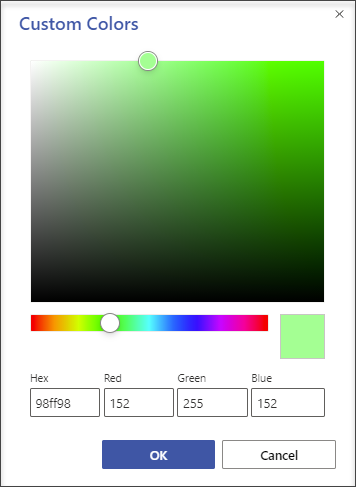
 . Możesz tam wybrać kolor standardowy lub motywu, albo wybrać pozycję Więcej kolorów , aby zdefiniować kolor niestandardowy.
- Aby wyrównać tekst do lewej, do środka lub do prawej, wybierz pozycję Wyrównaj ikonę
 tekstu .
- Aby zwiększyć lub zmniejszyć rozmiar tekstu, wybierz pozycję Zwiększ rozmiar czcionki,
 lub Zmniejsz rozmiar czcionki,
Aby przestać formatować, kliknij poza kształtem lub naciśnij klawisz Esc.
Formatowanie całego tekstu w wielu kształtach
Możesz zaznaczyć wiele kształtów, a następnie sformatować cały tekst w każdym z nich.
- Aby sformatować określone kształty, najpierw zaznacz je, naciskając i przytrzymując klawisz CTRL podczas klikania.
- Aby sformatować wszystkie kształty, zaznacz je za pomocą klawiszy CTRL+A.
Po wybraniu odpowiednich kształtów dostosuj tekst, korzystając z poleceń (na karcie Narzędzia główne ) w grupie Czcionka lub w grupie Akapit . Po zakończeniu naciśnij klawisz ESC lub kliknij pusty obszar na stronie.
Dodawanie i formatowanie pola tekstowego
Objaśnij diagram za pomocą pola tekstowego, dodając tytuł, komentarze, legendę, przypisy dolne i tak dalej. Tekst w polu tekstowym można edytować tak samo, jak w kształcie. Pole tekstowe jest kształtem, a więc można je zaznaczać, przenosić, zmieniać jego rozmiar, obracać i usuwać tak samo jak każdy inny kształt.
Otwórz diagram do edycji.
Wybierz pozycję Główne>pole tekstowe .
.
Umieść wskaźnik w pustym miejscu na diagramie, tak aby zmienił się w krzyżyk celownika (Wybór precyzyjny
Przeciągnij wskaźnik, zaznaczając odpowiedni kształt prostokąta. Zostanie otwarte pole tekstowe w celu edytowania tekstu.
Wybierz pozycję Narzędzia główne i wykonaj następujące czynności:
- Aby zmienić czcionkę, wybierz ikonę Nazwa czcionki lub Rozmiar czcionki .
- Aby wyróżnić, wybierz pozycje Pogrubienie, Kursywa lub Podkreślenie .
- Aby zmienić kolor, wybierz pozycję Kolor czcionki . Możesz tam wybrać kolor standardowy lub motywu, albo wybrać pozycję Więcej kolorów , aby zdefiniować kolor niestandardowy.
- Aby wyrównać tekst do lewej, do środka lub do prawej, wybierz pozycję Wyrównaj ikonę tekstu .
- Aby zwiększyć lub zmniejszyć rozmiar tekstu, wybierz pozycję Zwiększ rozmiar czcionki, lub Zmniejsz rozmiar czcionki,
Aby przestać formatować, kliknij poza polem tekstowym lub naciśnij klawisz Esc.
Porada
Aby zlokalizować puste pole tekstowe, przesuwaj wskaźnik myszy po całym diagramie, aż wskaźnik zmieni się w  kompasu (Przenieś). , a następnie kliknij, aby zaznaczyć pole tekstowe. Gdy pole tekstowe zostanie zaznaczone, możesz przeciągnąć je w nowe miejsce.
Zobacz również
Dodawanie, edytowanie, przenoszenie lub obracanie tekstu w programie Visio
