
W programie Visio Professional grafika związana z danymi w objaśnieniach tekstowych (której nie należy mylić z objaśnieniem kształtu) to typ grafiki związanej z danymi, którą można stosować po zaimportowaniu danych do kształtów na rysunku. W poniższym przykładzie pokazano grafikę związaną z danymi w objaśnieniach tekstowych dla pola Memory . Jest ona reprezentowana przez ikonę mikroukładu, a po ikonie podana jest liczba gigabajtów.
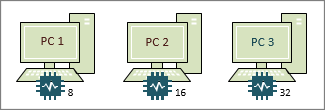
Nie wszystkie grafiki związane z danymi w objaśnieniach mają ikony jak w powyższym przykładzie. Czasami są używane do tworzenia zwykłych etykiet tekstowych. Na przykład w celu wyświetlenia nazwy działu, numeru telefonu czy daty.
Stosowanie grafik związanych z danymi w objaśnieniach do kształtów
Upewnij się, że po prawej stronie jest otwarte okienko Pola grafiki związanej z danymi. Jeśli nie jest ono otwarte, na karcie Dane kliknij, aby zaznaczyć pole wyboru Pola grafiki związanej z danymi.
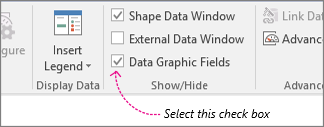
Wykonaj jedną z następujących czynności:
- Jeśli chcesz zmienić wszystkie kształty na stronie, kliknij puste miejsce na diagramie, aby usunąć zaznaczenie wszystkich zaznaczonych kształtów.
- Jeśli chcesz zmienić tylko niektóre kształty na stronie, zaznacz je kliknięciami.
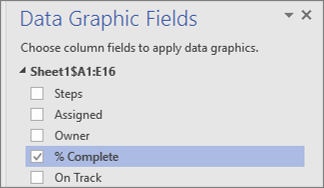
W okienku Pola grafiki związanej z danymi wskaż pole danych, które chcesz zmienić w grafikę związaną z danymi w objaśnieniach.
W tym samym okienku upewnij się, że pole, które chcesz zmienić, ma znacznik wyboru i zaznacz je, aby zostało wyróżnione kolorem niebieskim:
Na karcie Dane kliknij strzałkę w dół w dolnej części galerii Grafika związana z danymi.
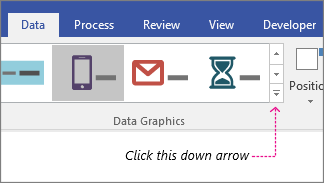
Następnie wybierz element w obszarze Objaśnienie.
Konfigurowanie innych właściwości objaśnienia
Po zastosowaniu objaśnienia może być konieczne jego skonfigurowanie, aby grafika właściwie wizualizowała dane. Na przykład możesz zmienić właściwości, takie jak formatowanie tekstu, lub położenie grafiki.
Wykonaj kroki od 1 do 4 powyżej.
Na karcie Dane kliknij pozycję Konfiguruj.
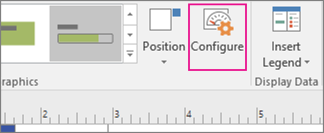
Jeśli chcesz zmienić ogólny wygląd paska danych, wybierz inny styl z menu Styl.
Możesz również zmienić etykietę, wartość i objaśnienie. Na poniższej ilustracji zidentyfikowano każdą z tych części. Etykieta jest nazwą pola (lub nazwą kolumny) zaimportowanych danych. Wartość jest rzeczywistą wartością pola. Objaśnienie to cały obszar grafiki związanej z danymi.
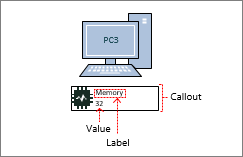
- Pokaż wartość Ta właściwość powoduje po prostu pokazanie wartości pola. Możesz ustawić ją na wartość Tak lub Nie. W powyższym przykładzie wartość jest wyświetlana — jest to 32.
- Format wartości Ta właściwość umożliwia ustawienie formatu danych wartości. Kliknij przycisk "..." , a następnie wybierz jeden z popularnych formatów, takich jak Liczba, Waluta, Data/godzina itd. W powyższym przykładzie ustawiono format Liczba.
- Rozmiar czcionki wartości — umożliwia ustawienie rozmiaru czcionki wartości.
- Położenie etykiety Określa położenie nazwy pola względem wartości. Dostępne są trzy opcje: Nad wartością, Pod wartością i Niepokazywana. W większości przypadków wartością domyślną jest Niepokazywana. W powyższym przykładzie dla położenia etykiety ustawiono opcję Nad wartością.
- Etykieta Jest to rzeczywisty tekst nazwy pola. W powyższym przykładzie etykieta to "Memory". Jeśli chcesz zmienić domyślną nazwę pola, która znajduje się w danych, możesz zaznaczyć ciąg [Domyślna], nacisnąć klawisz DELETE, a następnie wpisać własny tekst. Na przykład możesz zmienić to ustawienie na "Pamięć RAM w gigabajtach".
- Rozmiar czcionki etykiety — umożliwia ustawienie rozmiaru czcionki etykiety.
- Typ obramowania Wokół regionu objaśnienia można stosować obramowania trzech typów: brak obramowania (zazwyczaj jest to ustawienie domyślne), konturowe lub dolne. W powyższym przykładzie ustawiono typ obramowania Kontur. Jest to kontur wokół regionu objaśnienia.
- Typ wypełnienia To ustawienie umożliwia wypełnienie tła objaśnienia kolorem białym lub zastosowanie opcji Brak. Brak spowoduje nadanie tłu objaśnienia przezroczystości, w wyniku czego będą widoczne inne kształty i tekst pod grafiką związaną z danymi.
- Przesunięcie objaśnienia — umożliwia przesuwanie objaśnienia w lewo lub w prawo.
- Szerokość objaśnienia Dzięki temu można zmienić ogólną szerokość obszaru grafiki związanej z danymi. Jeśli podasz liczbę, jednostką domyślną są cale. Na przykład jeśli wpiszesz liczbę 2, szerokość obszaru grafiki związanej z danymi zmieni się na 2 cale. Możesz również określić szerokość w punktach. Jeśli wpiszesz argument "punkty", pamiętaj, aby podać liczbę, spację i ciąg "pkt". Na przykład: 100 pkt.
Możesz również zmieniać położenie grafik związanych z danymi.