
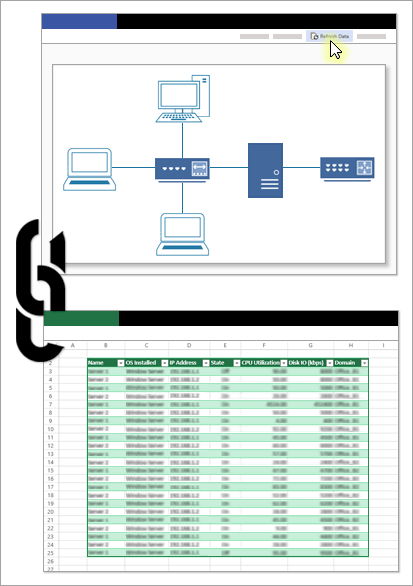
Podczas wyświetlania diagramu programu Visio na pulpicie lub w sieci Web możesz odświeżać zawarte w nim dane, aby widzieć wszelkie zmiany wprowadzone w połączonym źródle danych.
W programie Visio można odświeżać dane zaimportowane do diagramu programu Visio przy użyciu funkcji Import niestandardowy, Szybki import i Utwórz z danych. Można również rozwiązywać konflikty danych, które są zwykle spowodowane przez wiersze dodane lub usunięte w źródle danych po utworzeniu diagramu. Możesz również zaplanować odświeżanie danych w stałych odstępach czasu.
Uwaga
Nie można zaktualizować źródła danych, z którym diagram programu Visio jest połączony, przez wprowadzenie zmian na tym diagramie.
Co chcesz zrobić?
- Odświeżanie danych na rysunku
- Ustawianie w programie Visio automatycznego odświeżania danych na rysunku
- Rozwiązywanie konfliktów między starymi i nowymi danymi
Odświeżanie danych na rysunku
Otwórz rysunek zawierający dane, które chcesz odświeżyć.
W menu Dane kliknij polecenie Odśwież dane.
Jeśli zostanie wyświetlony komunikat z powiadomieniem o zabezpieczeniach programu Visio i ufasz źródłu danych, wybierz przycisk OK.
W oknie dialogowym Odświeżanie danych wykonaj jedną z następujących czynności:
Aby odświeżyć pojedyncze źródło danych, zaznacz je na liście źródeł danych , a następnie kliknij przycisk Odśwież.
Aby odświeżyć kilka źródeł danych, przytrzymaj naciśnięty klawisz CTRL podczas zaznaczania źródeł danych na liście źródeł danych , a następnie kliknij przycisk Odśwież.
Aby odświeżyć wszystkie źródła danych, kliknij przycisk Odśwież wszystko.
Porada
Aby wybrać kolejność odświeżania źródeł danych, kliknij nagłówek kolumny Źródło danych .
Ustawianie w programie Visio automatycznego odświeżania danych na rysunku
- Otwórz rysunek zawierający dane, które chcesz odświeżyć.
- W menu Dane kliknij polecenie Odśwież dane.
- W oknie dialogowym Odświeżanie danych wybierz co najmniej jedno źródło danych.
- Zaznacz pole wyboru Pokaż to okno dialogowe przy otwieraniu pliku .
- Kliknij przycisk Konfiguruj.
- W oknie dialogowym Konfigurowanie odświeżania w obszarze Automatyczne odświeżanie zaznacz pole wyboru Odśwież co , a następnie kliknij strzałki, aby wybrać interwał.
Ważne
Aby odświeżanie przebiegło poprawnie, wybierz poprawny unikatowy identyfikator.
Jak mogę wybrać poprawny unikatowy identyfikator?
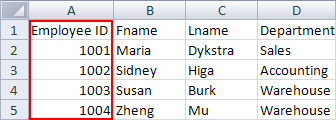
Aby rysunek był odświeżany po zmianie danych w źródle danych, należy wybrać unikatowy identyfikator dla każdej tabeli. Unikatowy identyfikator (lub kolumna klucza) powinna być kolumną, która nie ulegnie zmianie. Ten klucz umożliwia dokładne dopasowanie każdego wiersza w odświeżonych danych do wiersza w źródle danych, z którego aktualizujesz.
W poniższym przykładzie arkusza programu Excel unikatowym identyfikatorem, czyli kluczem, jest kolumna Identyfikator pracownika.
Aby uzyskać więcej informacji, zobacz Kreator selektora danych (Konfigurowanie unikatowego identyfikatora odświeżania).
Rozwiązywanie konfliktów między starymi i nowymi danymi
Może być konieczne rozwiązanie wszelkich konfliktów między nowymi danymi ze źródła danych a starymi danymi na rysunku. Konflikty mogą występować na przykład w przypadku usunięcia wiersza z danych lub utworzenia nowego wiersza z takim samym unikatowym identyfikatorem jak inny wiersz w źródle danych. W obu przypadkach polecenie Odśwież dane nie może odświeżyć danych we wszystkich kształtach, ponieważ nie można już dopasować każdego kształtu do wiersza w odświeżonym źródle danych. Jeśli wystąpią takie konflikty, zostanie wyświetlone okienko Konflikty odświeżania . Okienko zawiera opcje ułatwiające rozwiązywanie konfliktów.
Rozwiązywanie konfliktów spowodowanych przez usunięte wiersze danych
Jeśli odświeżysz diagram po usunięciu wiersza ze źródła danych, możesz usunąć kształt, z którym jest on połączony — aby diagram nadal był zgodny z danymi — lub możesz zachować kształt, nawet jeśli źródło danych nie zawiera już wiersza połączonego z tym kształtem.
Jeśli po odświeżeniu danych wystąpią konflikty, okienko Konflikty odświeżania zostanie automatycznie otwarte, jak pokazano w poniższym przykładzie.
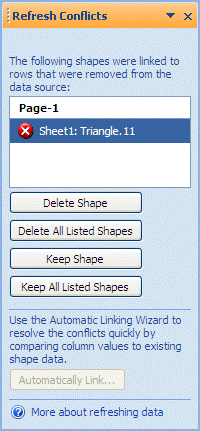
W okienku Konflikty odświeżania z listy kształtów zaznacz kształty, do których chcesz zastosować jedno z następujących poleceń.
Kliknij jedną z następujących opcji:
Usuwanie kształtu w celu usunięcia tylko zaznaczonych kształtów
Usuń wszystkie kształty na liście , aby usunąć wszystkie kształty z brakującymi wierszami
Zachowaj kształt w celu zachowania tylko zaznaczonych kształtów
Zachowaj wszystkie kształty na liście w celu zachowania wszystkich kształtów z brakującymi wierszami
Uwaga
Polecenia Usuń kształt i Zachowaj kształt są niedostępne (wygaszone), jeśli na liście nie zaznaczono żadnego kształtu.
Rozwiązywanie konfliktów powodowanych przez dane, których nie można jednoznacznie zidentyfikować
Jeśli dane nie mają unikatowego identyfikatora lub jeśli unikatowy identyfikator zmieni się w źródle danych przed odświeżeniem rysunku, polecenie Odśwież dane może nie być w stanie dopasować właściwego wiersza do odpowiadającego mu kształtu.
Jeśli po odświeżeniu danych wystąpią konflikty, okienko Konflikty odświeżania zostanie automatycznie otwarte, jak pokazano w poniższym przykładzie.
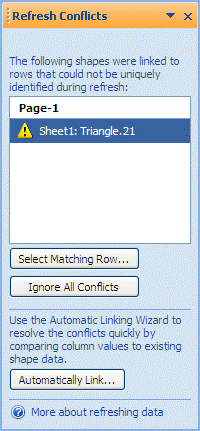
W okienku Konflikty odświeżania z listy kształtów zaznacz kształty, do których chcesz zastosować jedno z następujących poleceń.
Kliknij jedną z następujących opcji:
Wybierz pasujący wiersz , aby otworzyć okno dialogowe Wybieranie pasującego wiersza , w którym można określić, który wiersz powinien być skojarzony z danym kształtem.
Ignoruj wszystkie konflikty, aby zachować zduplikowane wiersze w oknie Dane zewnętrzne. Istniejące linki do tych wierszy zostaną usunięte.
Uwaga
Jeśli klikniesz pozycję Ignoruj wszystkie konflikty, wiersze ze zduplikowanymi unikatowymi identyfikatorami pozostaną w oknie, oryginalne dane będą nadal przechowywane w oknie dialogowym Dane kształtu , a między kształtem i danymi nie będą żadnych połączeń.


Zobacz również
Automatyczne łączenie zaimportowanych danych z kształtami
Kreator selektora danych (Konfiguruj unikatowy identyfikator odświeżania)