
Po zakończeniu edytowania diagramu w programie Visio dla sieci Web często chcesz go wydrukować.
Ważne
Do drukowania i eksportowania diagramu w aplikacji Visio dla sieci Web jest wymagana licencja na edycję. Aby uzyskać więcej informacji, skontaktuj się z administratorem platformy Microsoft 365.
Wydrukowanie diagramu
Możesz wydrukować diagram bezpośrednio z programu Visio dla sieci Web.
- Otwórz diagram do edycji.
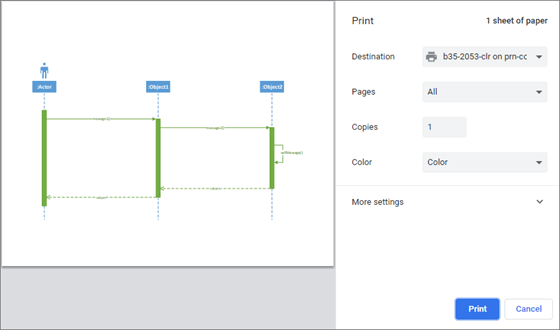
- Naciśnij klawisze Ctrl+P lub wybierz pozycjęDrukowanie>i drukowanie pliku>.
- W oknie Drukowanie wybierz odpowiednie opcje. Możesz na przykład dopasować rozmiar, orientację lub liczbę arkuszy.
- Opcjonalnie wybierz pozycję Więcej ustawień (u dołu okienka), aby wyświetlić więcej opcji, które można ustawić, takich jak dostosowywanie skali lub jakości wydruku.
Porada
Jeśli diagram nie zostanie wydrukowany poprawnie, wybierz pozycję Otwórz dokument PDF do wydrukowania.

Eksportowanie diagramu jako pliku PDF
Można również wyeksportować diagram do pliku PDF, a następnie wydrukować go z pulpitu.
- Otwórz diagram do edycji.
- Wybierz pozycję Zapisz plik>jako>pobrany jako PDF.
- W przeglądarce lub czytniku firmy Adobe wybierz opcję Drukuj plik lub naciśnij klawisze Ctrl+P.
Aby uzyskać więcej informacji na temat oprogramowania do obsługi plików PDF , zobacz Czytnik plików PDF, przeglądarka plików PDF. - W oknie dialogowym Drukowanie wybierz odpowiednie opcje. Możesz na przykład dopasować rozmiar, orientację lub liczbę arkuszy. Aby uzyskać więcej informacji, wybierz pozycję Pomoc.
Praca z obszarami wydruku na diagramie
Jeśli rozmiar diagramu na stronie jest domyślnie większy niż 8,×5 cm, na kanwie obszary o różnych rozmiarach Letter są rozdzielone kropkowanymi liniami granicznymi. Te kropkowane linie oznaczają bieżące obszary wydruku diagramu:
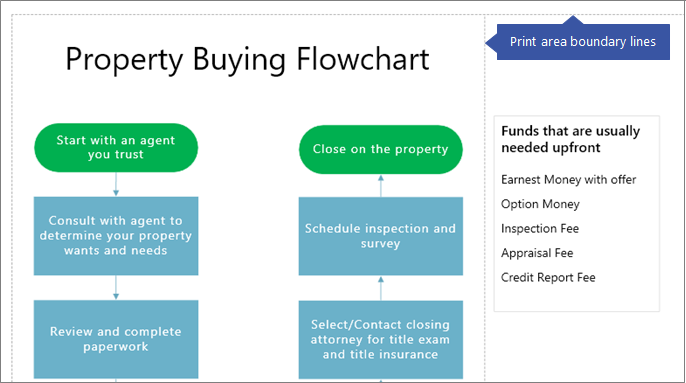 Możesz chcieć przenieść kształty lub zmienić ich rozmiar, aby dodać lub usunąć obszary wydruku.
Aby ukryć kropkowane linie graniczne:
- Przechodzenie do karty Widok na wstążce, a następnie czyszczenie pola Podziały stron .
Zobacz również
Wyświetlanie i drukowanie rysunków za pomocą programu Visio Viewer
Pomoc programu Visio dla sieci Web
Wyświetlanie, tworzenie i edytowanie diagramu w aplikacji Visio dla sieci Web