
Planowanie projektu w aplikacji Microsoft Whiteboard
Aplikacja Whiteboard udostępnia zespołom przestrzeń do wspólnego myślenia, wypróbowania różnych pomysłów i tworzenia najlepszego planu. Aplikacja Whiteboard jest w pełni zintegrowana z usługą Microsoft Teams, co ułatwia planowanie projektów przed spotkaniem w usłudze Teams, w jego trakcie i po nim.
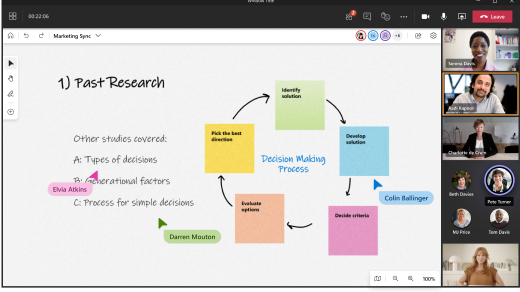
Zapoznaj się z tymi poradami, aby maksymalnie wykorzystać możliwości aplikacji Whiteboard podczas następnej sesji planowania.
Przygotuj tablicę z wyprzedzeniem
Oto kilka sugestii dotyczących przygotowania tablicy przed spotkaniem:
- Utwórz nową tablicę na ekranie selektora tablic.
- W panelu Tworzenie wybierz pozycję Szablony>— planowanie projektu.
- Wybierz szablon, który najlepiej odpowiada Twoim potrzebom. Wybierz na przykład szablon Dzienny stand-up, aby śledzić obciążenie pracą i codzienne zadania. Możesz też wybrać szablon Rozpoczęcie projektu, jeśli chcesz zdefiniować długoterminowe cele swojego zespołu.
- Dostosuj szablon do swoich potrzeb. Możesz na przykład dodać dodatkowe notatki, zmienić kolory lub dodać strzałki wyróżnienia.
- Przekazuj obrazy i odpowiednie dokumenty jako pliki PDF.
- Aby dowiedzieć się więcej, zobacz Funkcje i możliwości aplikacji Whiteboard
Gdy tablica będzie gotowa, możesz wysłać link do zespołu.
Przejmij kontrolę nad spotkaniem
Po rozpoczęciu spotkania wykonaj następujące kroki, aby udostępnić tablicę:
- Wybierz ikonę Udostępnij na pasku udostępniania spotkania.
- W sekcji Tablica wybierz pozycję Microsoft Whiteboard.
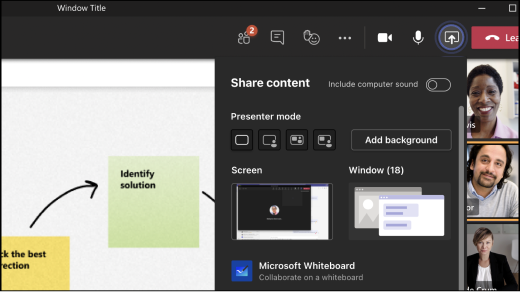
Zostanie otwarty widok selektora tablicy. Możesz wybrać już przygotowaną tablicę z listy lub utworzyć nową tablicę.
Oto kilka dodatkowych funkcji aplikacji Whiteboard, których możesz używać podczas prowadzenia spotkania:
- Kierowanie uwagi zespołu za pomocą narzędzia wskaźnika laserowego.
- Używanie zakreślacza lub kształtów strzałek w celu objaśniania kluczowych pojęć.
- Dodawanie nowych notatek programu Sticky Notes w celu śledzenia dyskusji.
Utrzymuj zaangażowanie swojego zespołu
Przypomnij zespołowi, że może korzystać z następujących narzędzi do współpracy w czasie rzeczywistym:
- Dodawanie notatek programu Sticky Notes w celu śledzenia nowych pomysłów.
- Używanie reakcji notatek programu Sticky Notes, takich jak znaczniki wyboru lub uśmiechnięte buźki w celu głosowania na pomysły.
- Rysowanie na tablicy lub ręcznie sporządzanie notatek za pomocą narzędzia pisma odręcznego.
- Przekazywanie obrazów, w tym obrazów publicznych z usługi Bing.
Kursory współpracy ułatwiają śledzenie, którzy uczestnicy spotkania wprowadzają zmiany.

Wprowadź plan w życie
Oto kilka sugestii dotyczących dalszych działań po spotkaniu w celu informowania zespołu:
- Wyślij wiadomość do uczestników z wynikiem i wszelkimi działaniami kontynuacji. Możesz również dołączyć link do tablicy.
- Przypomnij uczestnikom spotkania, że mogą znaleźć tablicę w selektorze tablicy.
- Wyślij migawkę gotowej tablicy do każdego, kto przegapił spotkanie. Wybierz pozycję Eksportuj obraz z menu Ustawienia.
- Aby dowiedzieć się więcej, zobacz artykuł Kontynuowanie pracy na tablicy po spotkaniu.
Przeprowadzaj regularne sesji planowania
Jeśli chcesz organizować regularne spotkania dotyczące planowania, wykonaj następujące czynności:
Utwórz kanał Planowanie w usłudze Teams i dodaj tablicę
- Przejdź do zespołu w aplikacji Teams, wybierz menu . . i dodaj kanał. Jego nazwa powinna być okresem, na który planujesz (na przykład „Pierwszy kwartał”).
- W tym samym kanale wybierz przycisk + u góry, wyszukaj pozycję Tablica, a następnie wybierz pozycję Zapisz.
- Tablica jest dołączona do kanału i możesz rozpocząć planowanie.
- Upewnij się, że Twój zespół wie o kanale i tablicy, wzmiankując je w aplikacji Teams.
Kończenie procesu planowania
- Ustal strukturę tablicy za pomocą szablonu planowania projektu lub utwórz własną.
- Napisz instrukcje w wyraźnym miejscu na tablicy, aby członkowie zespołu wiedzieli, jak z niej korzystać.
- Niektóre instrukcje mogą obejmować określenie ustalonych kolorów w celu wskazania obszarów, w których znajdują się niektóre funkcje, lub reakcji reprezentujących akceptację funkcji itd.
- Poinstruuj członków zespołu, aby wypełnili zaległe elementy na tablicy w kodowanych kolorem notatkach samoprzylepnych.
- Podczas spotkań związanych z planowaniem użyj tablicy, aby przenosić elementy w obszarze zaległości i ułatwiać powiązane konwersacje.
- Po ustaleniu planu przeprowadź jego migrację do systemu zarządzania projektami.