
Po połączeniu komputera z systemem Windows 11 do wyświetlaczy zewnętrznych możesz dostosować ustawienia każdego z nich.
Przed rozpoczęciem
Przed zmianą ustawień na wyświetlaczach zewnętrznych upewnij się, że wszystko jest poprawnie podłączone. Oto, co można zrobić w tej sytuacji:
- Upewnij się, że kable są poprawnie podłączone do komputera lub panelu dokowania.
- Sprawdź, czy są dostępne aktualizacje systemu Windows. Aby sprawdzić dostępność aktualizacji, wybierz pozycję Uruchom aplikację
 , a następnie wyszukaj ustawienia. Wybierz ustawienia UstawieniaApp
 >Windows Update
 >Sprawdź aktualizacje.
Porada
Jeśli używasz karty ekranu bezprzewodowego, podłącz ją do portu HDMI w nowszych telewizorach, a następnie podłącz do niego bezprzewodowo komputer. Po podłączeniu bezprzewodowej karty wideo do telewizora przejdź do komputera Windows 11, naciśnij Windows klawisz +K, aby otworzyć aplikację Cast, a następnie wybierz kartę ekranu bezprzewodowego.
Zmienianie rozmieszczenia wyświetlaczy
Ta opcja będzie widoczna, gdy system Windows wykryje więcej niż jeden wyświetlacz. Każdy wyświetlacz będzie ponumerowany, aby ułatwić ich identyfikację.
Identyfikowanie wyświetlacza
Aby sprawdzić, która liczba odpowiada ekranowi, wybierz pozycję Uruchom aplikację , a następnie wyszukaj ustawienia. Wybierz UstawieniaUstawieniaAplikuj> system  > Display >Identify. Numer jest wyświetlany na ekranie wyświetlacza, do którego jest przypisany.
Wykrywanie wyświetlacza
Jeśli podłączono inny ekran i nie jest on wyświetlany w ustawieniach, wybierz pozycję Uruchom ustawienia >SettingsApp>System>Wyświetl>wiele ekranów>Wykryj.
Podłączanie ekranu bezprzewodowego
Jeśli podłączony ekran bezprzewodowy nie jest wyświetlany w ustawieniach, wybierz pozycję Uruchom Ustawienia >>System>Wyświetl>wiele ekranów>Połącz.
Rozmieszczenie wyświetlaczy
Jeśli masz wiele wyświetlaczy, możesz zmienić sposób ich rozmieszczenia. Jest to przydatne, jeśli chcesz, aby mysz płynnie przesuwała się po ekranach lub była zgodna ze sposobem ich konfiguracji w domu lub biurze. W obszarze Ustawienia ekranu zaznacz i przeciągnij ekran w odpowiednie miejsce. Zrób to ze wszystkimi wyświetlaczami, które chcesz przenieść. Gdy układ jest już poprawny, wybierz pozycję Zastosuj. Przetestuj nowy układ, przesuwając wskaźnik myszy na różnych wyświetlaczach, aby upewnić się, że działa zgodnie z oczekiwaniami.
Porada
Użyj opcji Identyfikuj podczas rozmieszczania wyświetlaczy, aby wyświetlić numer wyświetlany na ekranie.
Wiele opcji wyświetlania
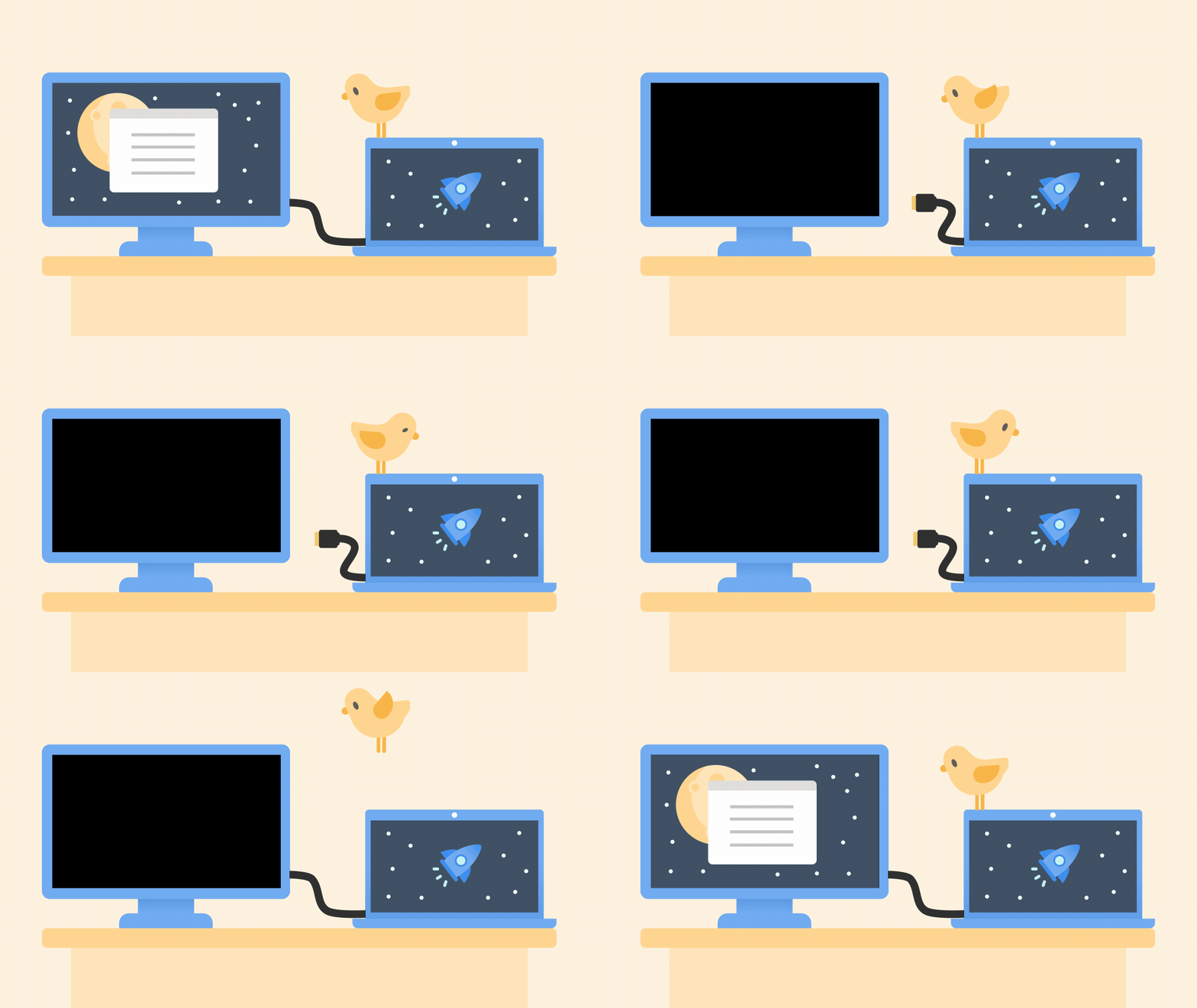
Gdy oddokujesz komputer, okna na monitorze zewnętrznym zostaną zminimalizowane. Gdy ponownie zadokujesz komputer do monitora, system Windows umieści wszystko z powrotem dokładnie w miejscu, w którym znajdowało się wcześniej.
Aby dostosować to zachowanie:
Wybierz pozycję Start
>Settings>System>Display.Przewiń w dół i wybierz pozycję Wiele ekranów , aby rozwinąć tę sekcję.
Przełącz pola wyboru w zależności od preferencji:
- Zapamiętywanie lokalizacji okien na podstawie połączenia z monitorem
- Minimalizuj okna, gdy monitor jest odłączony.
Zmienianie opcji wyświetlania
- Zmienianie jasności i koloru wyświetlacza
- Zmienianie rozdzielczości, skali i układu wyświetlacza
- Zmienianie częstotliwości odświeżania ekranu
Wybieranie opcji wyświetlania
Aby zmienić elementy wyświetlane na ekranach, naciśnij Windows + P. Oto, co możesz wybrać.
| Jeśli chcesz | Wybierz |
|---|---|
| Wyświetlić elementy tylko na jednym wyświetlaczu. | Tylko ekran komputera |
| Zobaczyć te same elementy na wszystkich wyświetlaczach. | Duplikuj |
| Zobaczyć pulpit na wielu wyświetlaczach. Po rozszerzeniu wyświetlaczy możesz przenosić elementy między dwoma ekranami. | Rozszerz |
| Zobaczyć wszystko tylko na drugim wyświetlaczu. | Tylko drugi ekran |

