
Za pomocą klucza dostępu możesz zalogować się na koncie osobistym lub służbowym Microsoft oraz w wielu innych witrynach internetowych, aplikacjach i usługach.
Jak mogę zalogować się przy użyciu klucza dostępu?
Aby zalogować się za pomocą klucza dostępu, musisz najpierw utworzyć i zapisać klucz dostępu na urządzeniu lub w menedżerze zsynchronizowanych poświadczeń (na przykład w Menedżerze haseł firmy Microsoft).
Po utworzeniu, za każdym razem, gdy się zalogujesz, urządzenie wyświetli monit o zalogowanie się przy użyciu jego bezpiecznej metody, na przykład twarzy, odcisku palca lub numeru PIN.
Wybierz opcję poniżej, aby rozpocząć.
Co zrobić, jeśli zostanie wyświetlony monit "Utwórz klucz dostępu, aby się zalogować?".
Jeśli po zalogowaniu się zobaczysz wyskakujące okienko z prośbą o utworzenie lub zapisanie klucza dostępu, wykonaj poniższe czynności, aby upewnić się, że jest on zapisany we właściwym miejscu.
Wybierz opcję poniżej, aby rozpocząć.
Jak utworzyć i zapisać klucz dostępu dla konta osobistego Microsoft
Aby utworzyć klucz dostępu dla konta Microsoft, wykonaj następujące czynności na urządzeniu, na którym chcesz utworzyć klucz dostępu:
Zaloguj się na koncie Microsoft Zaawansowane opcje zabezpieczeń w witrynie account.live.com/proofs/manage
Wybierz pozycję Dodaj nowy sposób logowania lub weryfikacji.
Wybierz opcję Rozpoznawanie twarzy, linii papilarnych, numeru PIN lub klucza zabezpieczeń.
Postępuj zgodnie z instrukcjami na urządzeniu.
Wybierz pozycję Kontynuuj lub Utwórz , aby zapisać klucz dostępu w sugerowanej lokalizacji, lub wybierz pozycję Zmień lub Zapisz inny sposób , aby wyświetlić alternatywne opcje lokalizacji zapisywania.
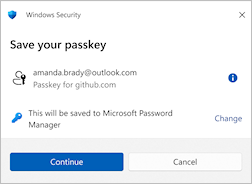
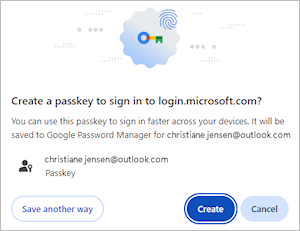
Opcje zapisywania obejmują:
Menedżer haseł: Klucz dostępu można zapisać w Menedżerze haseł firmy Microsoft lub w innym menedżerze poświadczeń synchronizowanych (takim jak Menedżer haseł Google, pęk kluczy usługi Apple iCloud lub inne).
Telefon iPhone, tablet iPad lub urządzenie z systemem Android: Klucz dostępu jest zapisywany na telefonie lub tablecie.
Uwaga
- Ta opcja wymaga zeskanowania kodu QR za pomocą aparatu urządzenia przenośnego (po wyświetleniu naciśnij pozycję Użyj klucza dostępu ) lub
 w aplikacji Microsoft Authenticator (lub podobnej) zainstalowanej na telefonie lub tablecie.
 - Zapisywanie kluczy dostępu na telefonie lub tablecie może również wymagać parowania Bluetooth w celu weryfikacji.
- Ta opcja wymaga zeskanowania kodu QR za pomocą aparatu urządzenia przenośnego (po wyświetleniu naciśnij pozycję Użyj klucza dostępu ) lub
Klucz zabezpieczeń: Klucz dostępu jest zapisywany na fizycznym kluczu zabezpieczeń.
Urządzenie z systemem Windows / Windows Hello: Klucz dostępu jest zapisywany lokalnie na urządzeniu z systemem Windows przy użyciu Windows Hello.
Uwaga
Ta opcja może nie być wyświetlana, jeśli został już zapisany inny klucz dostępu w menedżerze zsynchronizowanych poświadczeń, takim jak Menedżer haseł Firmy Microsoft.
Ukończ proces zapisywania klucza dostępu w wybranej lokalizacji. Proces ten zależy od dokonanego wyboru i może wymagać podania gestu odblokowania, takiego jak rozpoznawanie twarzy, odcisk palca lub numer PIN.
Włączanie lub wyłączanie automatycznego tworzenia klucza dostępu w przeglądarce Microsoft Edge
Po zalogowaniu się do witryny internetowej przy użyciu hasła zapisanego w przeglądarce Microsoft Edge lub Menedżerze haseł firmy Microsoft witryna internetowa może zaoferować utworzenie klucza dostępu. W niektórych przypadkach program Edge może automatycznie utworzyć klucz dostępu, gdy obsługiwana witryna internetowa go oferuje.
Jeśli klucz dostępu zostanie utworzony automatycznie:
- Zostanie on zapisany w Menedżerze haseł Microsoft.
- Istniejące szczegóły logowania pozostają niezmienione.
- Następnym razem możesz użyć klucza dostępu, aby zalogować się szybciej i bezpieczniej.
Włączanie lub wyłączanie automatycznego tworzenia klucza dostępu
- Otwórz program Microsoft Edge.
- Wybierz pozycję Ustawienia>Hasła i autowypełnianie.
- Wybierz pozycję Menedżer haseł Firmy Microsoft, a następnie pozycję Więcej ustawień.
- Włącz lub wyłącz opcję Automatycznie uaktualnij do kluczy dostępu .
Zobacz też
Co to są klucze dostępu i dlaczego mają znaczenie
Zarządzanie zapisanymi kluczami dostępu