
Po wysłaniu dokumentu do recenzji możesz otrzymać wiele kopii z sugestiami i poprawkami, których nie chcesz przegapić. W takim przypadku możesz połączyć wszystkie modyfikacje i pomysły w jeden dokument.
Scalanie dwóch wersji dokumentu
Kliknij pozycję Połączporównanie>recenzji>.
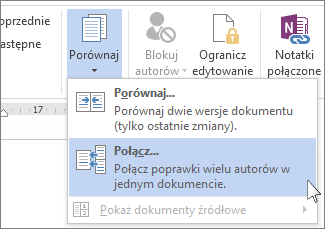
Wyskakujące okno umożliwia wybranie dokumentu Oryginalny i Poprawiony dokument.
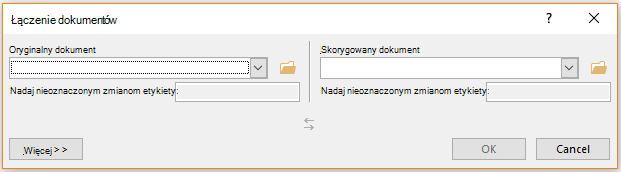
W obszarze Oryginalny dokument kliknij strzałkę w dół i wybierz dokument wysłany do recenzji. Jeśli chcesz przejść do lokalizacji pliku, kliknij ikonę folderu. Pamiętaj, że jest to oryginalny dokument, nad który pracowałeś bez żadnych zmian i modyfikacji.
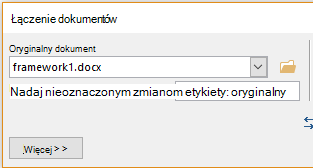
W obszarze Poprawiony dokument wybierz dokument, który chcesz scalić.
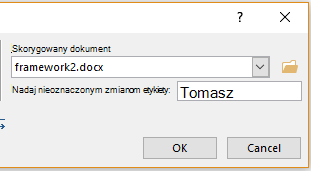
W polu Etykieta nieoznaczonych zmian za pomocą wpisz nazwę lub frazę, aby wiedzieć, kto zasugerował zmiany.
Kliknij pozycję Więcej , aby uzyskać więcej opcji łączenia dokumentów.
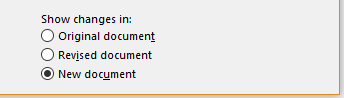
W panelu dostępnych opcji w obszarze Pokaż zmiany w kliknij pozycję Nowy dokument.
Wybierz przycisk OK.
Word zostanie otwarty nowy dokument łączący oryginalny dokument z kopią, którą zidentyfikowano, aby scalić z nim. Ekran jest podzielony na trzy sekcje. W lewej sekcji są wyświetlane wprowadzone poprawki, w środkowej sekcji jest wyświetlany połączony dokument, a w prawej — sekcja podzielona na dwie części, zawierająca dokument oryginalny i poprawiony.
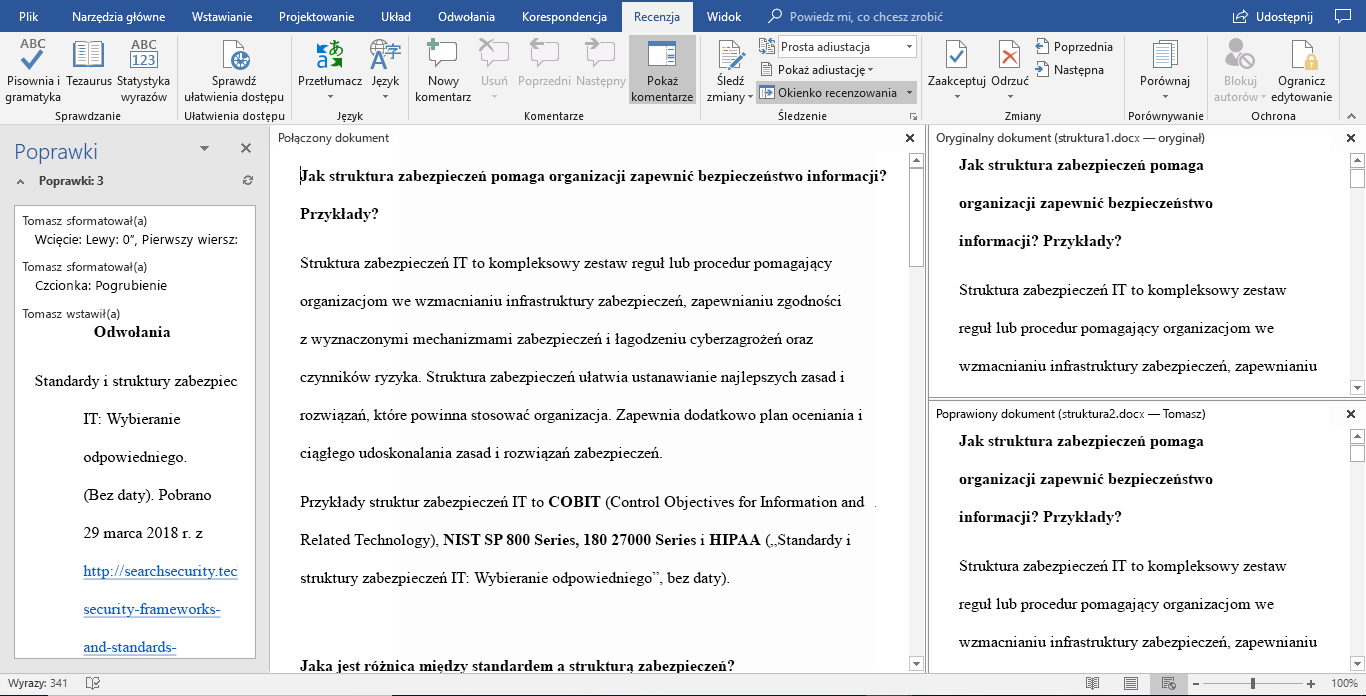
Jeśli to zbyt wiele informacji na ekranie, kliknij pozycję Porównaj przeglądanie >>Pokaż dokumenty źródłowe>Ukryj dokumenty źródłowe. Teraz zobaczysz po prostu czerwone pionowe linie pokazujące, gdzie wprowadzono zmiany.
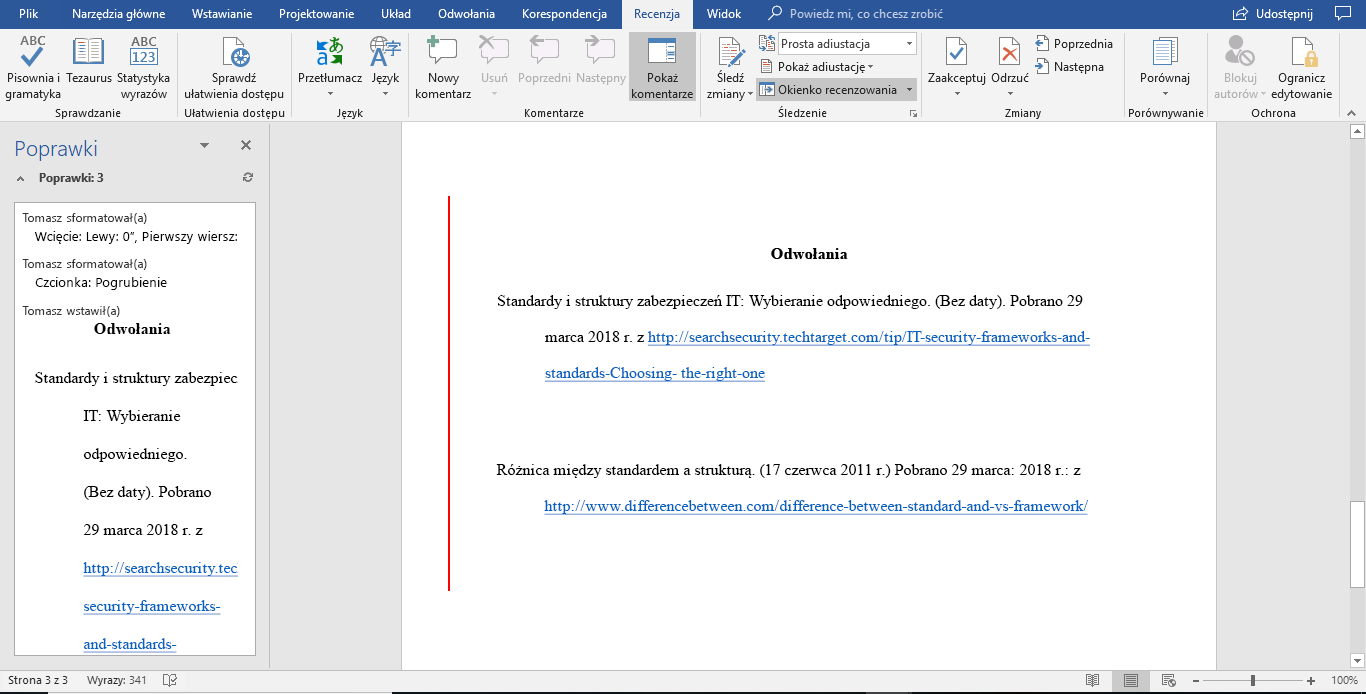
Po odpowiednim rozwiązaniu połączonych zmian zapisz dokument.
Porada
Możesz pominąć to wszystko, udostępniając dokument w usłudze OneDrive i zapraszając inne osoby do dodawania zmian i komentarzy.
Scalanie dodatkowych kopii
Jeśli chcesz scalić więcej kopii, zapisz dokument zawierający połączone zmiany dwóch pierwszych kopii. Następnie scal dodatkowe kopie z tym dokumentem.
- Kliknij pozycję Połączporównanie>recenzji>.
- W polu Oryginalny dokument kliknij strzałkę, a następnie kliknij dokument z połączonymi zmianami.
- W obszarze Poprawiony dokument kliknij następną kopię, którą chcesz scalić.
- W polu Etykieta nieoznaczonych zmian za pomocą wpisz nazwę lub frazę, aby wiedzieć, kto zasugerował zmiany.
- Kliknij pozycję Więcej.
- W obszarze Pokaż zmiany w kliknij opcję Oryginalny dokument.
- Kliknij przycisk OK.
Zobacz też
Wyświetlanie i porównywanie dokumentów obok siebie
Porównywanie różnic między dokumentami przy użyciu opcji porównywania tylko z ostatnimi zmianami