

W Word można zautomatyzować często używane zadania, tworząc i uruchamiając makra. Makro to seria poleceń i instrukcji, które grupujesz razem jako jedno polecenie, aby automatycznie wykonać zadanie.
Aby zaoszczędzić czas na często wykonywanych zadaniach, połącz odpowiednie czynności w makro. Najpierw musisz zarejestrować makro. Następnie można uruchomić makro, klikając przycisk na pasku narzędzi Szybki dostęp lub naciskając kombinację klawiszy. Zależy to od konfiguracji makra.
Rejestrowanie makra za pomocą przycisku
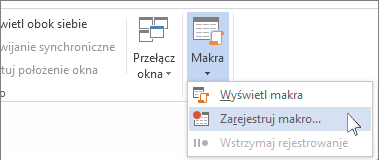
Wybierz pozycję Wyświetl>makra>Zarejestruj makro.
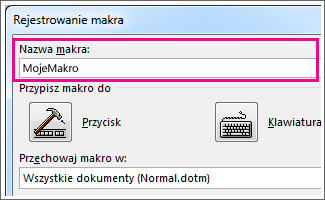
Wpisz nazwę makra.
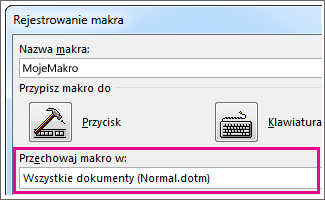
Aby móc korzystać z tego makra we wszystkich nowo tworzonych dokumentach, dla pola Przechowaj makro w ustaw opcję Wszystkie dokumenty (Normal.dotm).
Aby makro było uruchamiane po kliknięciu przycisku, wybierz pozycję Przycisk.
Wybierz nowe makro (o nazwie Normal.NewMacros).<i> wybierz pozycję Dodaj.
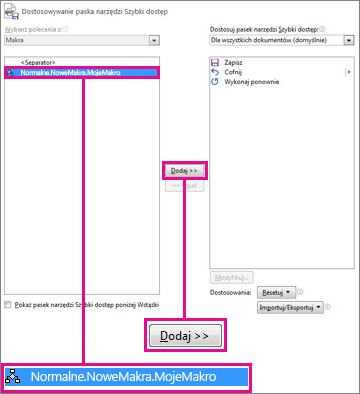
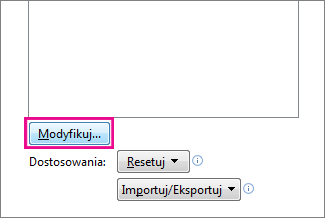
Wybierz pozycję Modyfikuj.
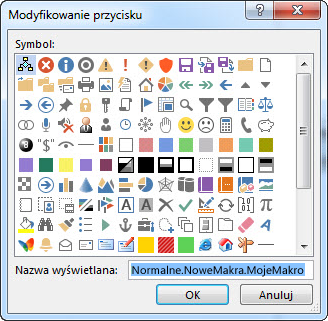
Wybierz obraz przycisku, wpisz odpowiednią nazwę i dwukrotnie wybierz przycisk OK .
Teraz nadszedł czas, aby zarejestrować kroki. Wybierz polecenia lub naciskaj klawisze dla każdego kroku w zadaniu. Program Word zarejestruje te kliknięcia i sekwencje klawiszy.
Uwaga
Zaznacz tekst podczas rejestrowania makra za pomocą klawiatury. Makra nie rejestrują zaznaczeń dokonanych za pomocą myszy.
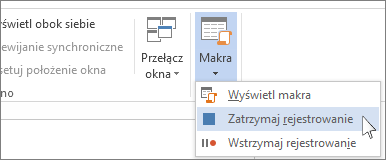
Aby zatrzymać nagrywanie, wybierz pozycję Wyświetl>makraZatrzymaj rejestrowanie>.
Przycisk makra pojawi się na pasku narzędzi Szybki dostęp.

Aby uruchomić makro, wybierz ten przycisk.
Rejestrowanie makra za pomocą skrótu klawiaturowego
Wybierz pozycję Wyświetl>makra>Zarejestruj makro.
Wpisz nazwę makra.
Aby móc korzystać z tego makra we wszystkich nowo tworzonych dokumentach, dla pola Przechowaj makro w ustaw opcję Wszystkie dokumenty (Normal.dotm).
Aby makro było uruchamiane po naciśnięciu skrótu klawiaturowego, wybierz pozycję Klawiatura.
Wpisz kombinację klawiszy w polu Naciśnij nowy klawisz skrótu .
Sprawdź, czy ta kombinacja nie jest już przypisana do czegoś innego. Jeśli ta kombinacja jest już przypisana, spróbuj użyć innej kombinacji.
Aby móc korzystać z tego skrótu klawiaturowego we wszystkich nowo tworzonych dokumentach, upewnij się, że dla pola Zapisz zmiany w jest ustawiona opcja Normal.dotm.
Wybierz pozycję Przypisz.
Teraz nadszedł czas, aby zarejestrować kroki. Wybierz polecenia lub naciskaj klawisze dla każdego kroku w zadaniu. Program Word zarejestruje te kliknięcia i sekwencje klawiszy.
Uwaga
Zaznacz tekst podczas rejestrowania makra za pomocą klawiatury. Makra nie rejestrują zaznaczeń dokonanych za pomocą myszy.
Aby zatrzymać nagrywanie, wybierz pozycję Wyświetl>makraZatrzymaj rejestrowanie>.
Aby uruchomić makro, naciśnij klawisze skrótu klawiaturowego.
Uruchamianie makra
Aby uruchomić makro, wybierz przycisk na pasku narzędzi Szybki dostęp, naciśnij skrót klawiaturowy lub uruchom makro z listy Makra .
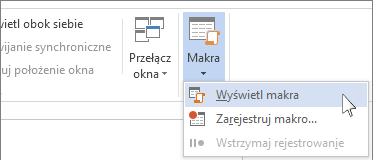
- Wybierz pozycję Wyświetl>makraWyświetl makra>.
- Na liście w obszarze Nazwa makra wybierz makro, które chcesz uruchomić.
- Wybierz pozycję Uruchom.
Udostępnianie makra we wszystkich dokumentach
Aby udostępnić makro z jednego dokumentu we wszystkich nowych dokumentach, dodaj je do szablonu Normal.dotm.
- Otwórz dokument zawierający makro.
- Wybierz pozycję Wyświetl>makraWyświetl makra>.
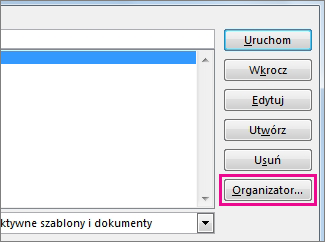
- Wybierz pozycję Organizator.
- Wybierz makro, które chcesz dodać do szablonu Normal.dotm, a następnie wybierz pozycję Kopiuj.
Dodawanie przycisku makra do wstążki
- Wybierz pozycjęOpcje>pliku>Dostosuj Wstążkę.
- W obszarze Wybierz polecenia z wybierz pozycję Makra.
- Wybierz odpowiednie makro.
- W obszarze Dostosuj wstążkę wybierz kartę i grupę niestandardową, do której chcesz dodać makro.
Jeśli nie masz grupy niestandardowej, wybierz pozycję Nowa grupa. Następnie wybierz pozycję Zmień nazwę i wpisz nazwę grupy niestandardowej.
- Wybierz pozycję Dodaj.
- Wybierz pozycję Zmień nazwę , aby wybrać obraz makra i wpisz odpowiednią nazwę.
- Dwukrotnie wybierz przycisk OK .
Pisanie makra od podstaw w języku Visual Basic
Na karcie Deweloper w grupie Kod wybierz pozycję Makra.
W polu Nazwa makra wpisz nazwę makra.
Uwaga
Jeśli w Word zostanie nadane nowe makro o tej samej nazwie co makro wbudowane, nowe akcje makra zastąpią makro wbudowane. Aby wyświetlić listę wbudowanych makr, wybierz pozycję Word Polecenia z listy rozwijanej Makra w.
Z listy Makra na liście wybierz szablon lub dokument, w którym chcesz przechowywać makro.
Aby makro było dostępne we wszystkich dokumentach, wybierz pozycję Normal.dotm.Wybierz pozycję Utwórz , aby otworzyć Edytor Visual Basic.
Po otwarciu Edytora Visual Basic możesz chcieć uzyskać więcej informacji na temat pracy z Visual Basic for Applications. Aby uzyskać więcej informacji, wybierz pozycję Pomoc języka Microsoft Visual Basic w menu Pomoc lub naciśnij klawisz F1.
